
01
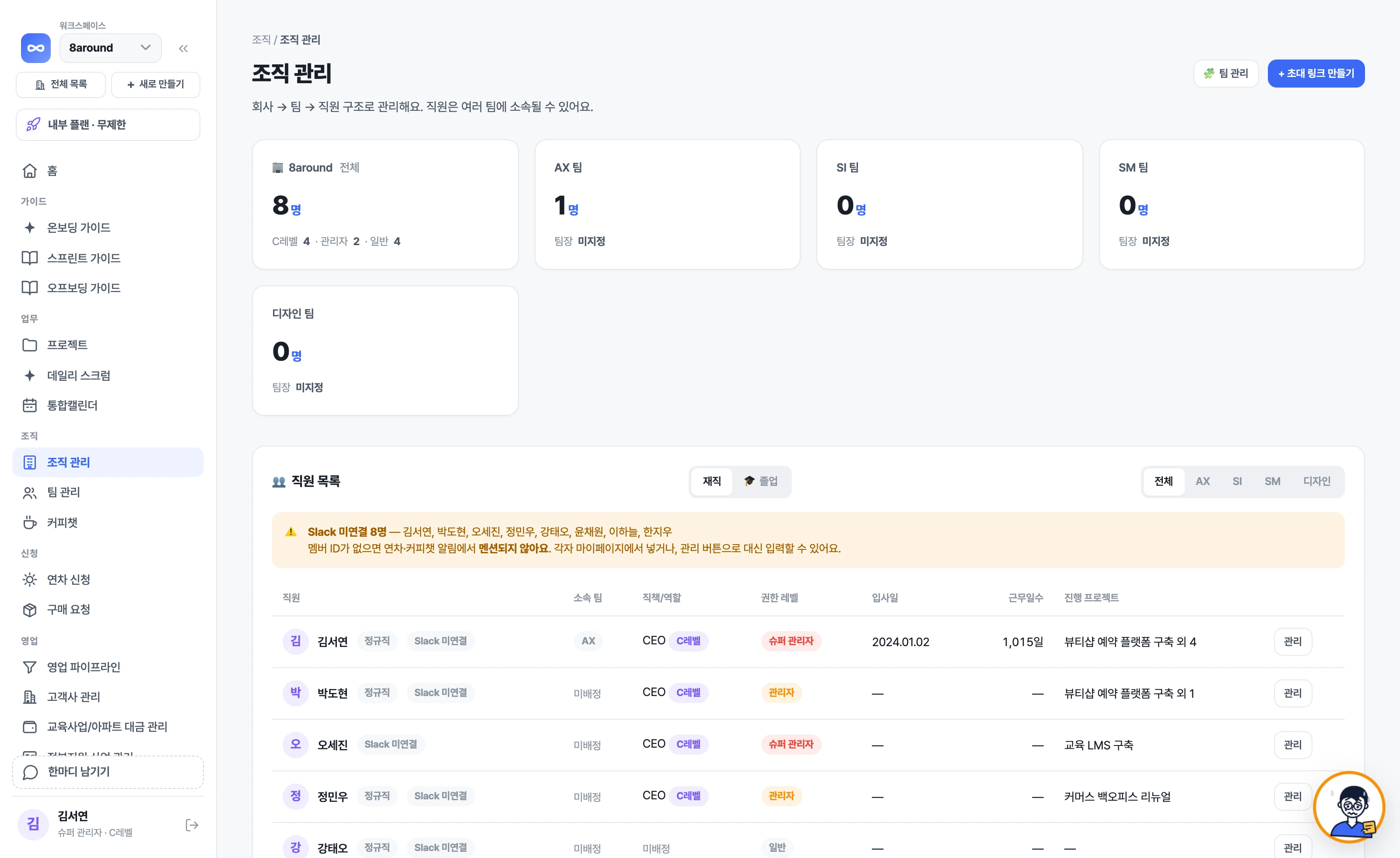
組織管理
会社 › チーム › 社員の階層と役職を管理します。社員ごとの年休の調整もここで行います。
End to End
プロジェクトを開く日から閉じる日まで、誰が何をすべきかをルーピー(Loopy)が先に伝えます。知らなくて止まることがないように教え、面倒で抜け落ちることがないように代わりにフォローします。
プロジェクトを作ると、タスク一覧・週次計画・スケジュール表がすでに組まれています。ルーピーは今週の目標を提案として上げ、承認するとそのまま反映されます。初めてで何から手をつけるかわからなくても大丈夫です。
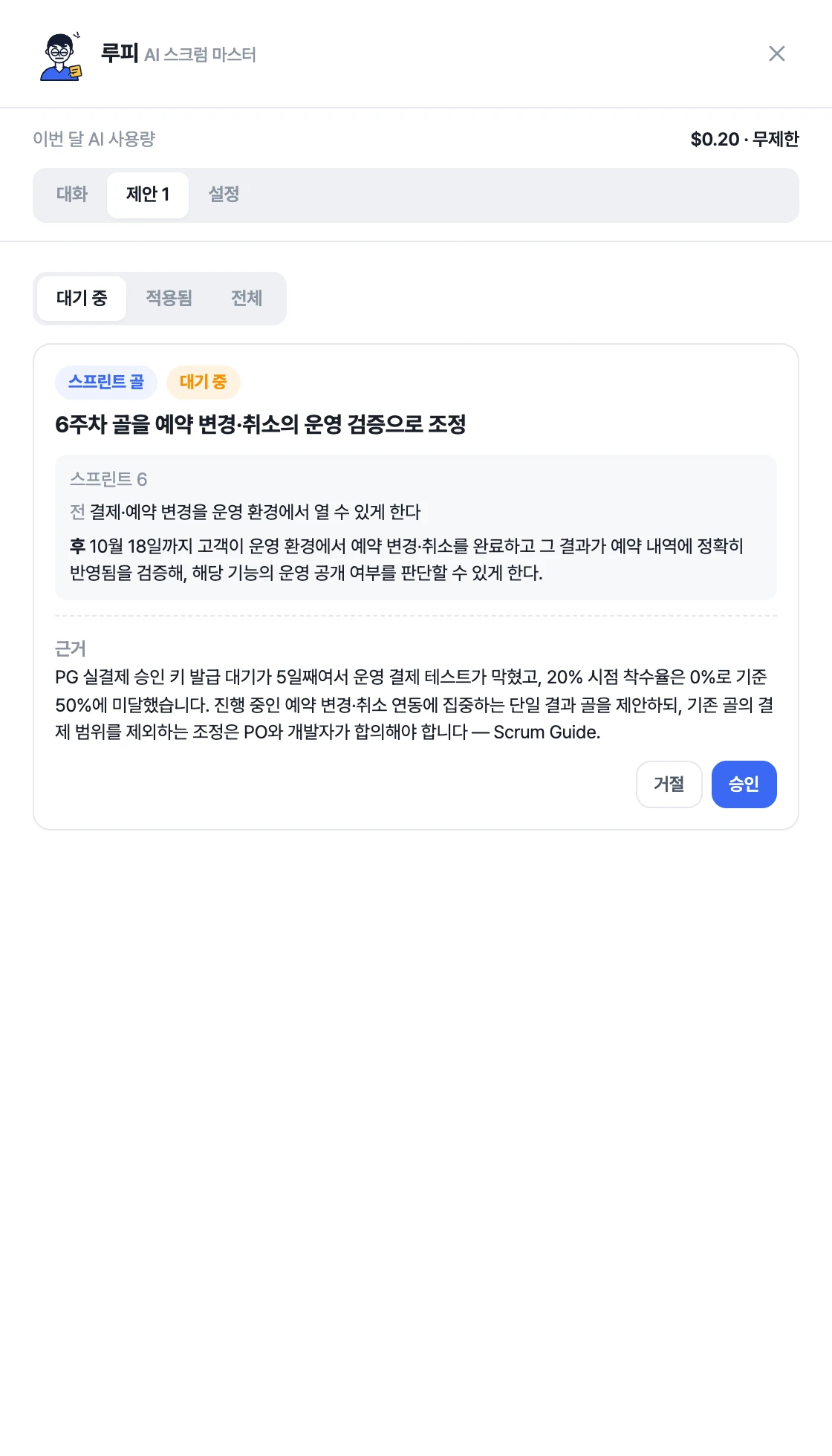
今週の目標、こんなふうに決めてみませんか?承認していただければ反映します。
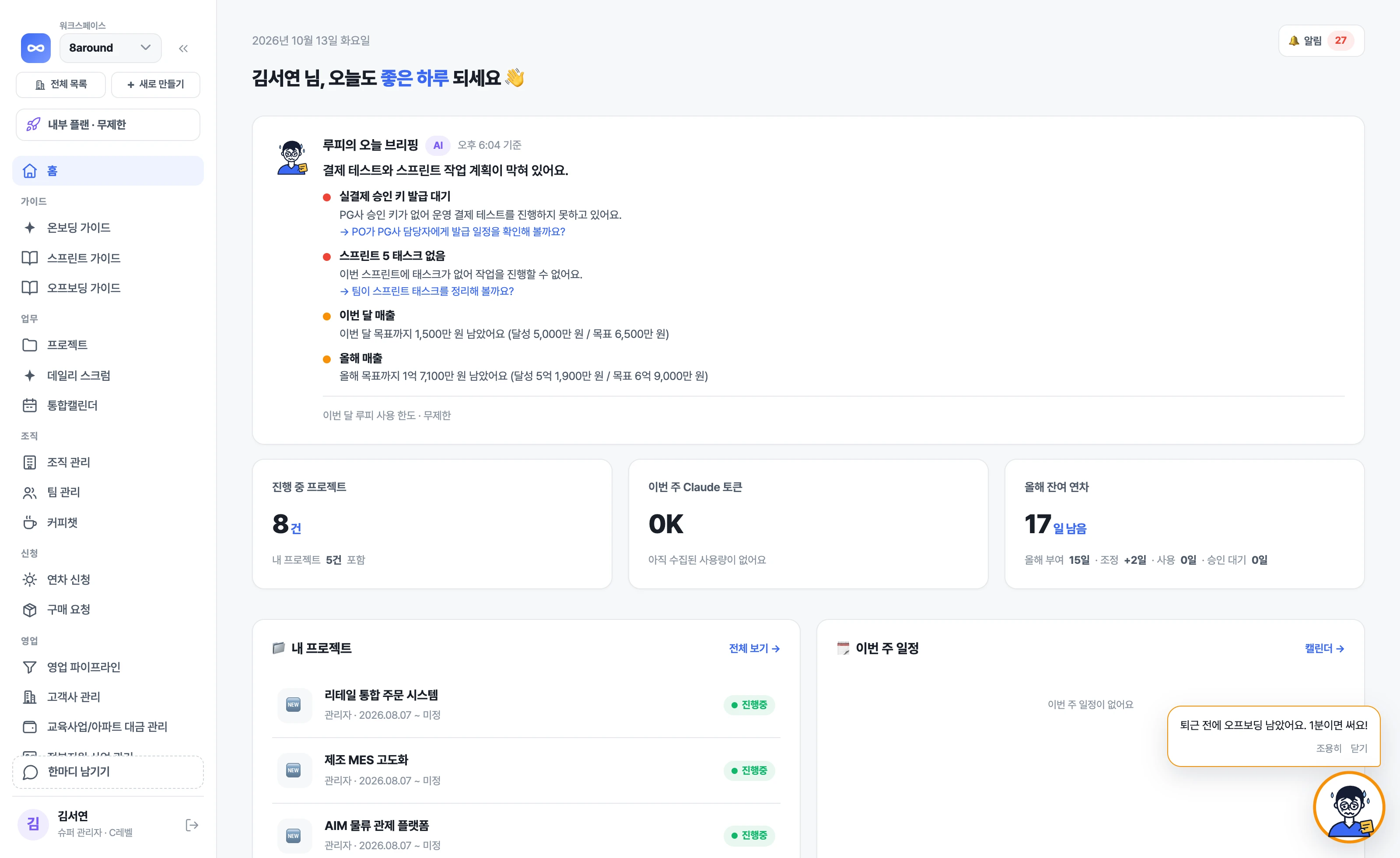
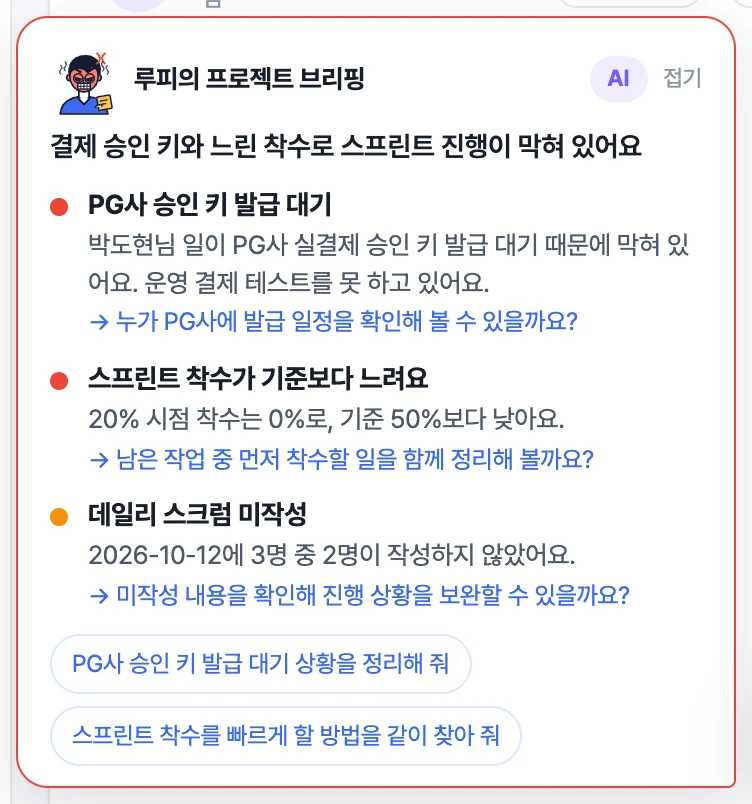
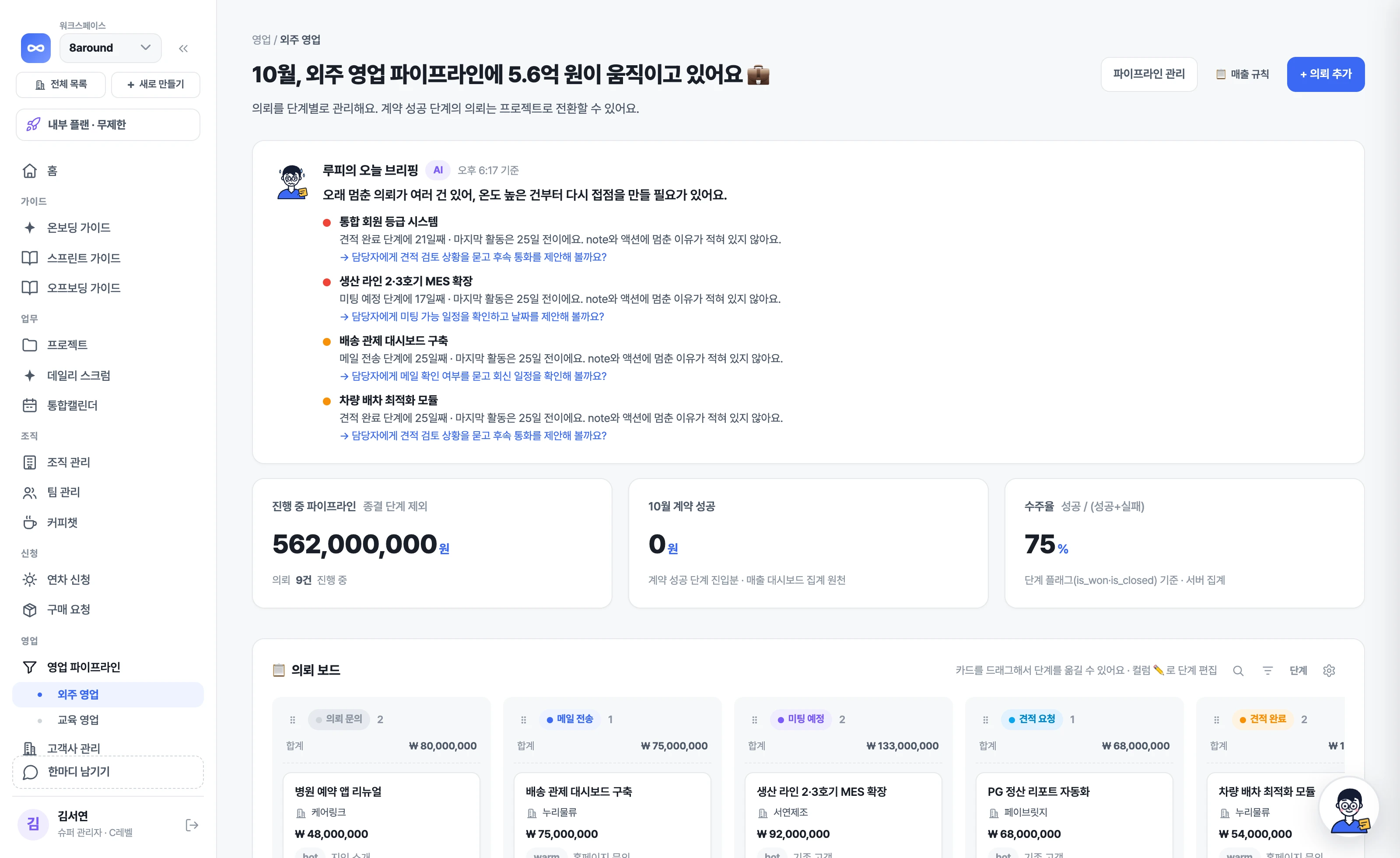
出社して開くと、ルーピーのブリーフィングが先に表示されています。空いている今週の計画、何日も解決していない仕事、締め切りが近いのに遅れているプロジェクトを選んで担当者に知らせます。

決済テストが止まっていて、今週の計画も詰まっています。
今日の日報をまだ書いていない人に先に声をかけます。同じ問題が3日続けて書かれたら指摘し、止まっている仕事が書かれた日報には、解決に向けた方向性をコメントで残します。

今日の日報がまだですよ。1分で書けます!
プロジェクト画面でルーピーを押して、そのまま質問してください。タスク・スケジュール・議事録・日報を読み取り、どの仕事を見てそう判断したのかと、今やるべきことを一緒に答えます。
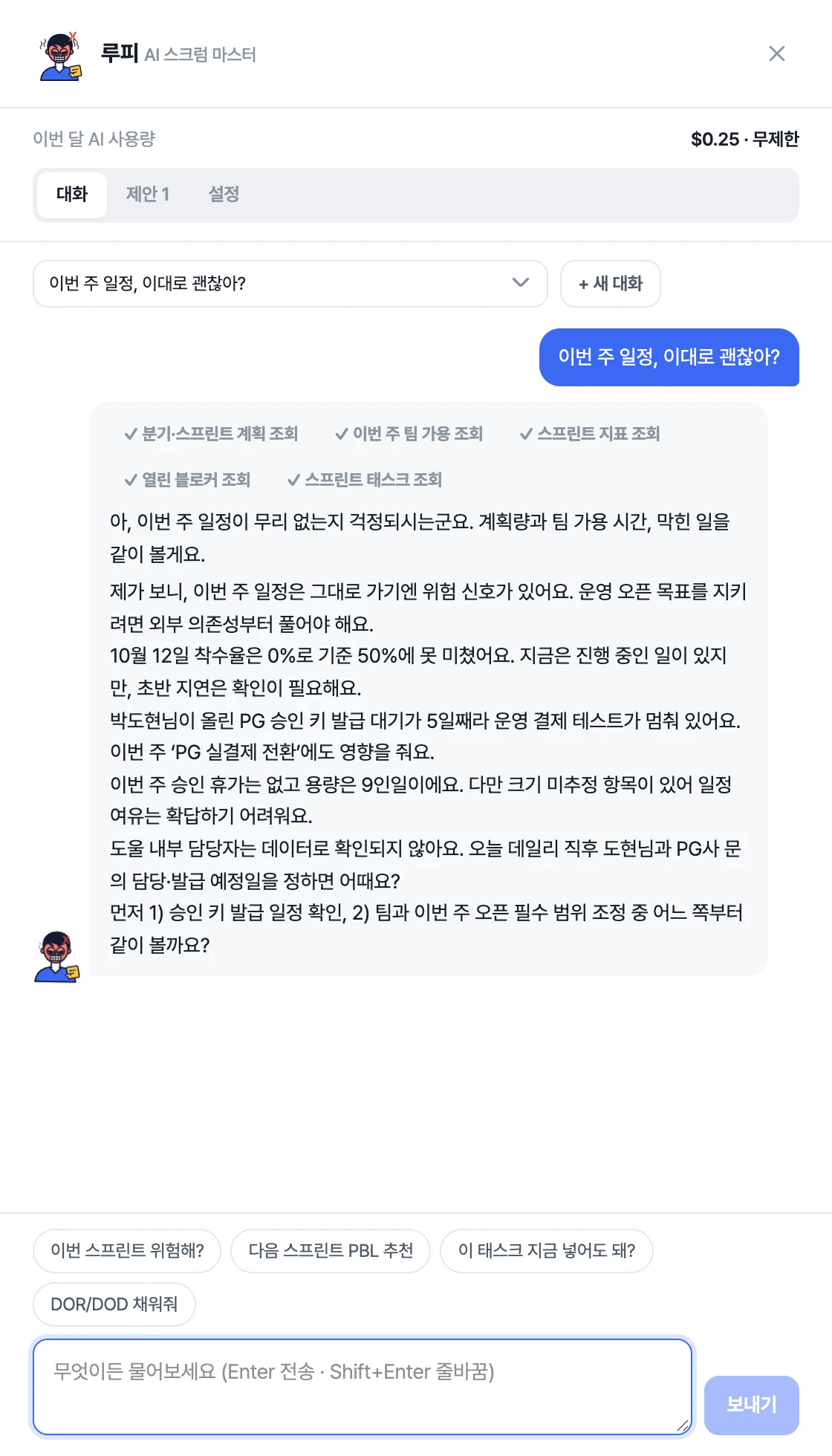
今週のスケジュール、このままで大丈夫?
案件がひとつのステージに2週間以上留まると、次にやることと一緒に指摘し、今月・今年の売上目標まであといくらかを毎日知らせます。
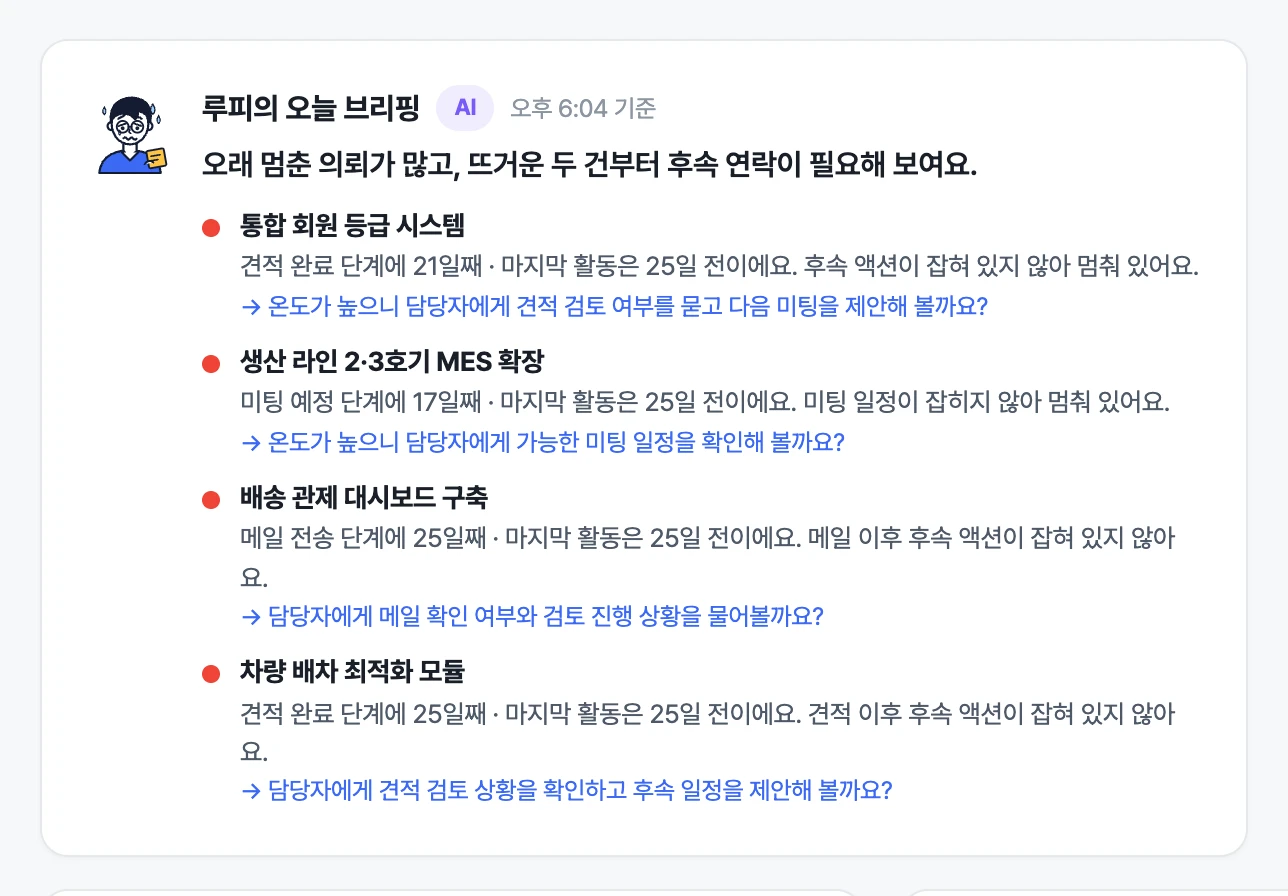
長く止まっている案件が多いです。確度の高い2件から、まずフォローの連絡が必要そうです。
1週間が終わると振り返りが開かれていて、議事録の決定事項とタスクはルーピーが整理します。しばらく話せていない同僚がいれば、コーヒーチャットの相手として勧め、承認すれば申し込みも代わりに送ります。
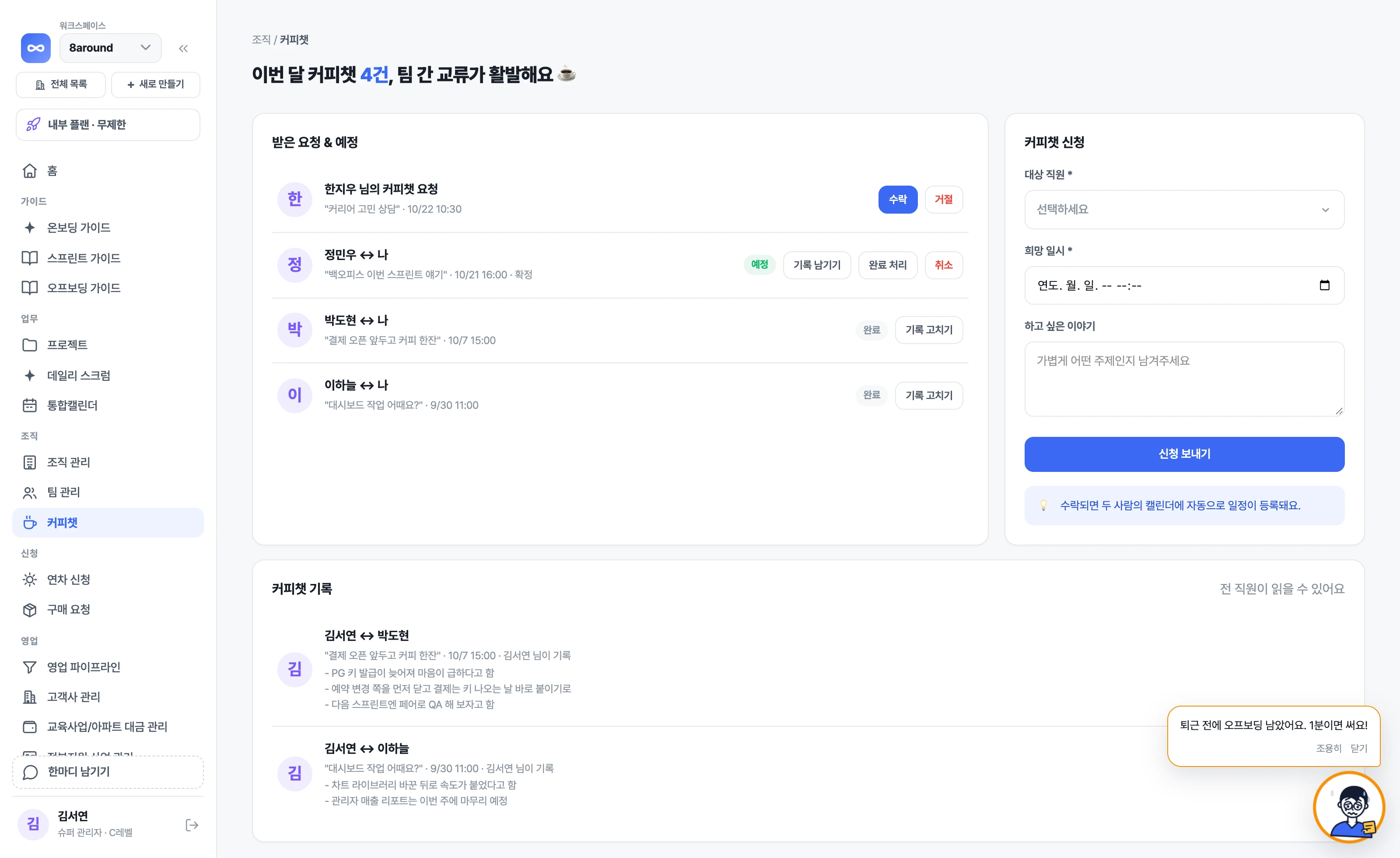
今週はユン・チェウォンさん、オ・セジンさんと30分ほど話してみるといいと思います!
ルーピーの表情
プロジェクトカードごとにルーピーが座っています。リスクシグナルが増えるほど表情が変わります。レポートを開く前に、まず顔を見てください。
うれしい
リスクシグナル 0件
“今週は計画どおりに進んでいます!”
心配
リスクシグナル 1件
“止まっている仕事が上がってきました。誰か手伝えますか?”
きっぱり
リスクシグナル 2件
“着手した仕事が計画より少ないです。今、手を打つべきです。”
激おこ
リスクシグナル 3件以上
“止まっている仕事、遅れた着手、空の日報。全部重なりました!”
びっくり
締め切りD-1のマイルストーン
“検収の締め切りは明日です!”
LOOPY
リスクシグナルが3つ重なると、ルーピーが真っ赤になります。何が重なったのか、誰が何をすれば解消するのかまで一緒に伝えます。
ルーピーが怒る前に手を打てば大丈夫です。毎朝のブリーフィングが、そのシグナルを先に知らせます。
無料でルーピーに会ってみるこんなチームに
ツールがないから止まるのではありません。毎日目を配り、先に声をかける人がいないから止まるのです。
01仕組みがないまま回っているチーム
タスク・週次計画・日報・振り返りが最初から組まれた状態で開き、ルーピーが毎日、抜けている所と止まっている仕事を先に指摘します。
プロジェクト管理を見る02営業・売上をExcelで合わせている代表
案件はステージごとの列で、売上は入金チェックで把握できます。目標までの残り金額はルーピーが知らせます。
営業・売上を見る03フォローしてくれる人がいないチーム
毎日のフォローはルーピーが、働き方を整える部分は私たちが一緒に担います。
導入支援を見る全部バラバラですね…どこから見ましょう?
タスク、日報、営業、売上。すべてがひとつのプラットフォームにあるからこそ、ルーピーが読み取ってフォローできます。All in One.
プロジェクト
プロジェクトを作ると、下の6つの画面がすでに組まれています。回し方を知らなくても、ルーピーが毎日これらの画面を読み取って知らせます。
これからやることを一か所に集め、ステータスごとに確認します。
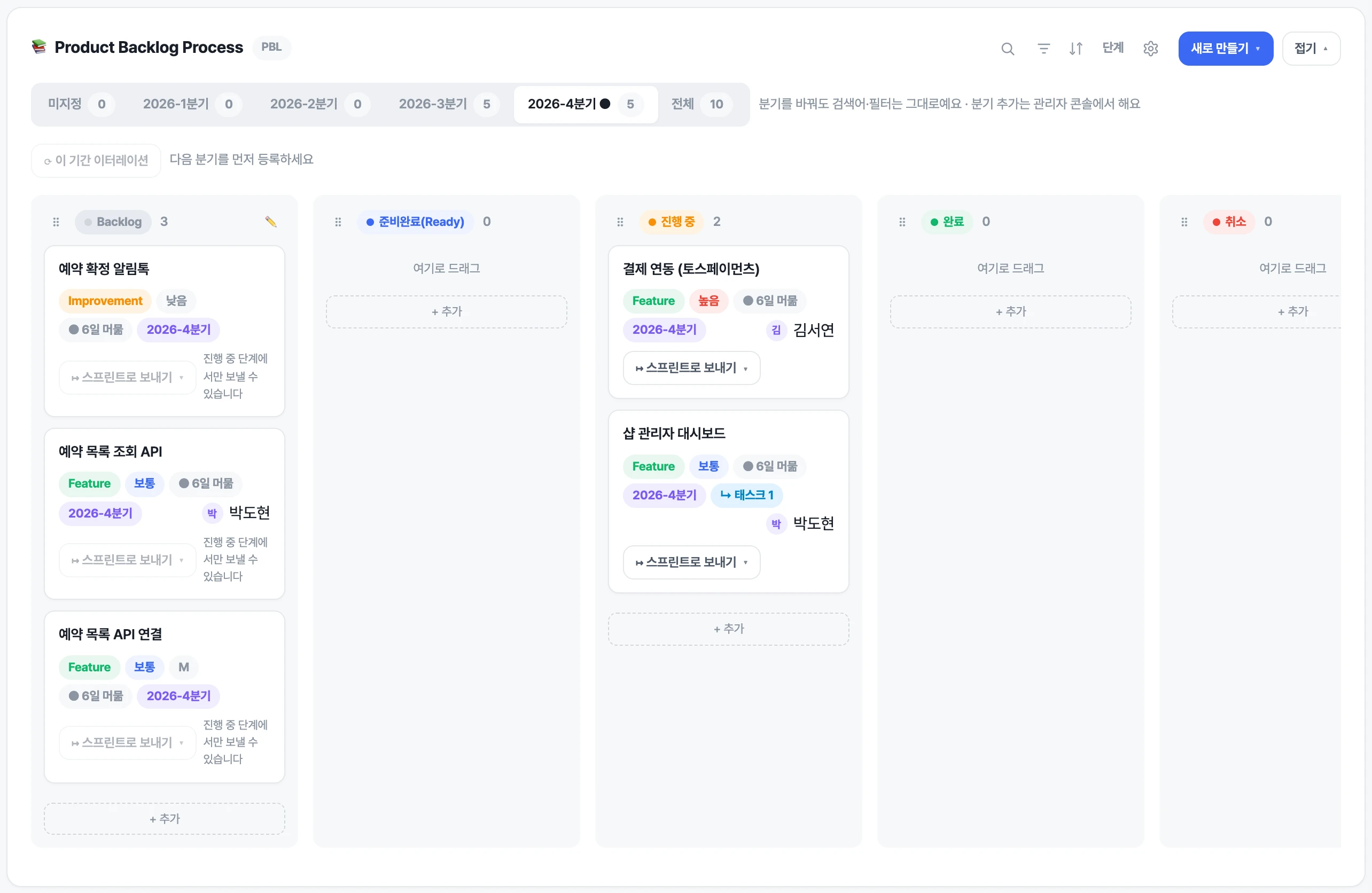
誰かがカードを動かすと、リロードなしですぐに反映されます。
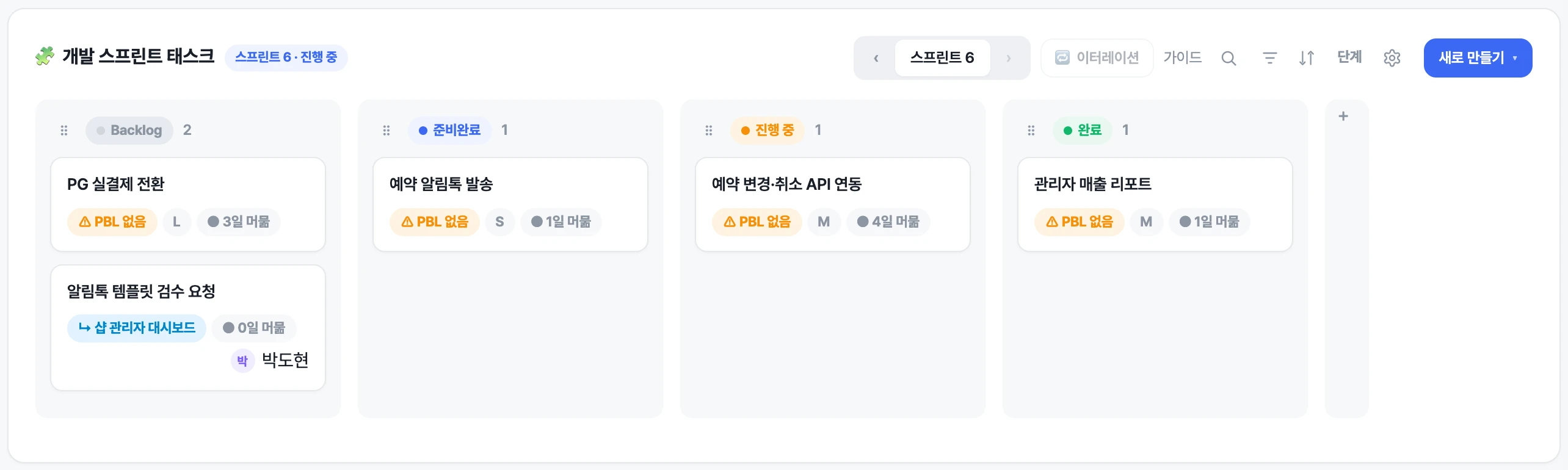
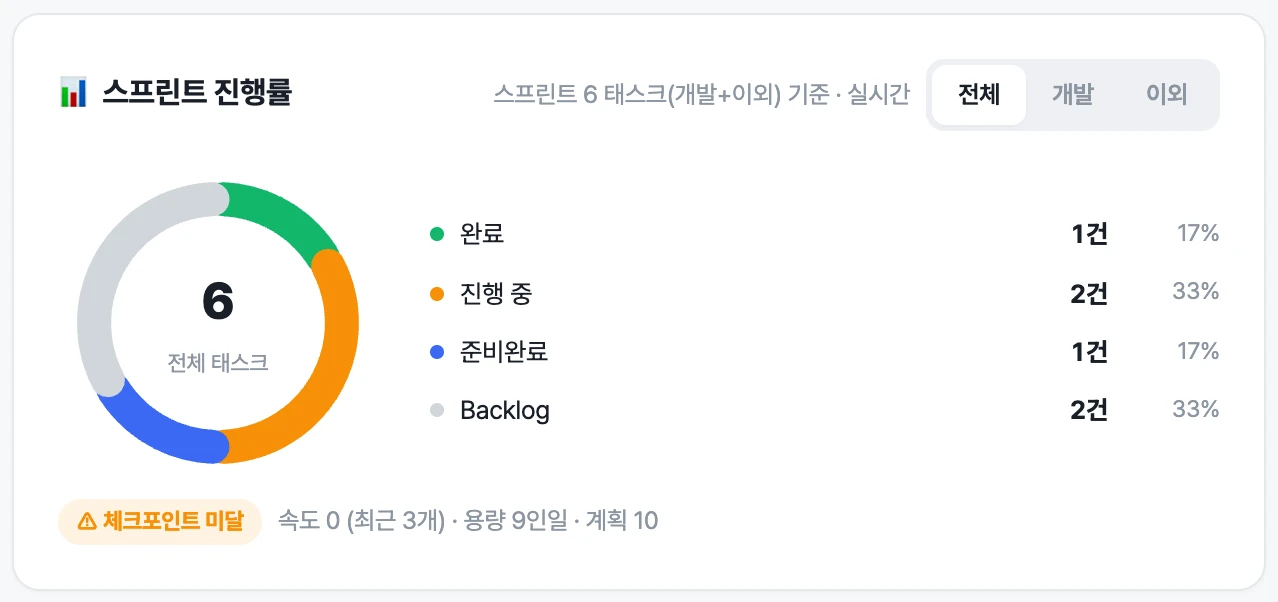
期間に合わせて週ごとに作られ、目標と進捗率が一緒に表示されます。
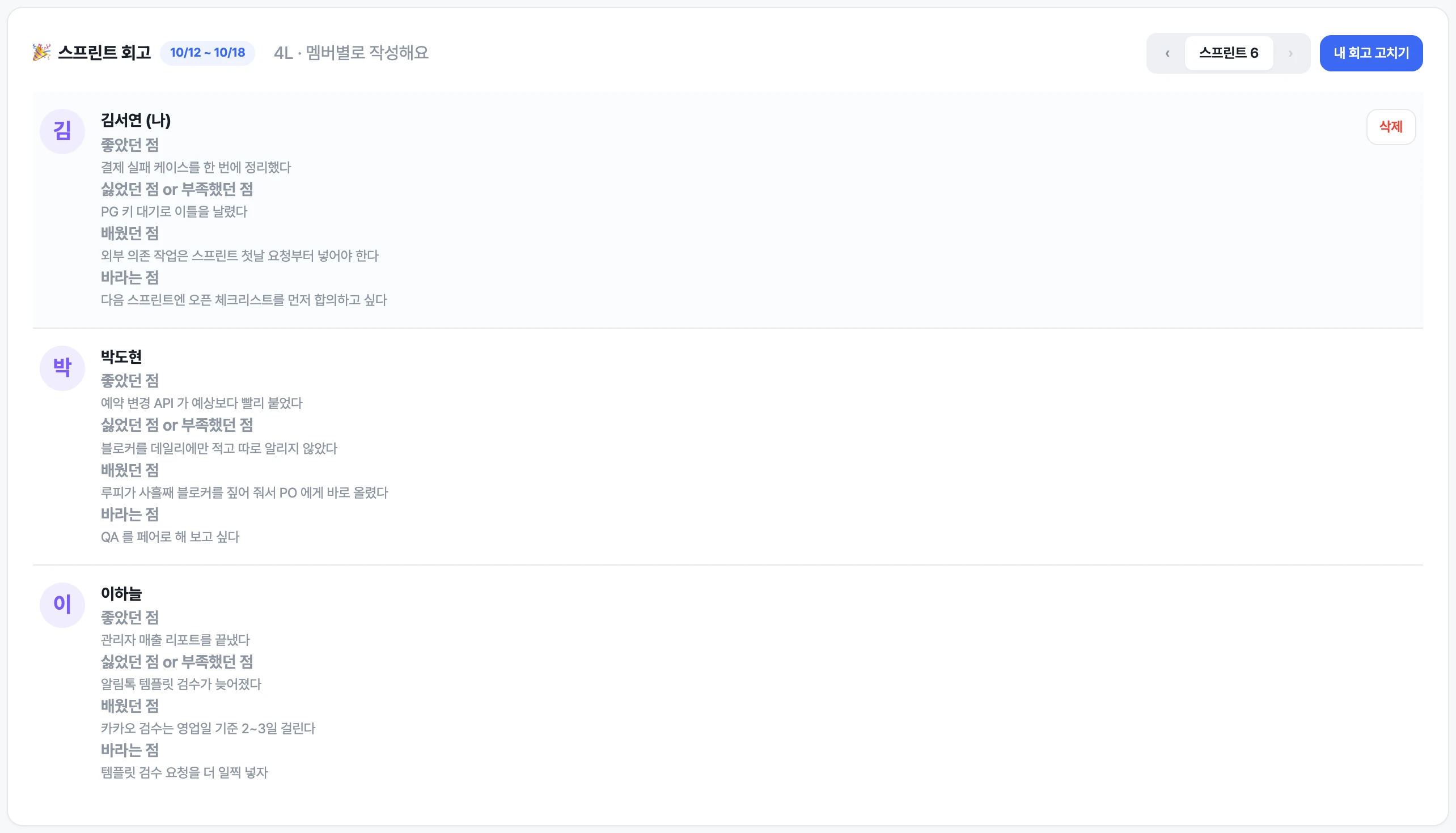
1週間が終わったら、良かった点・惜しかった点をそれぞれが書きます。
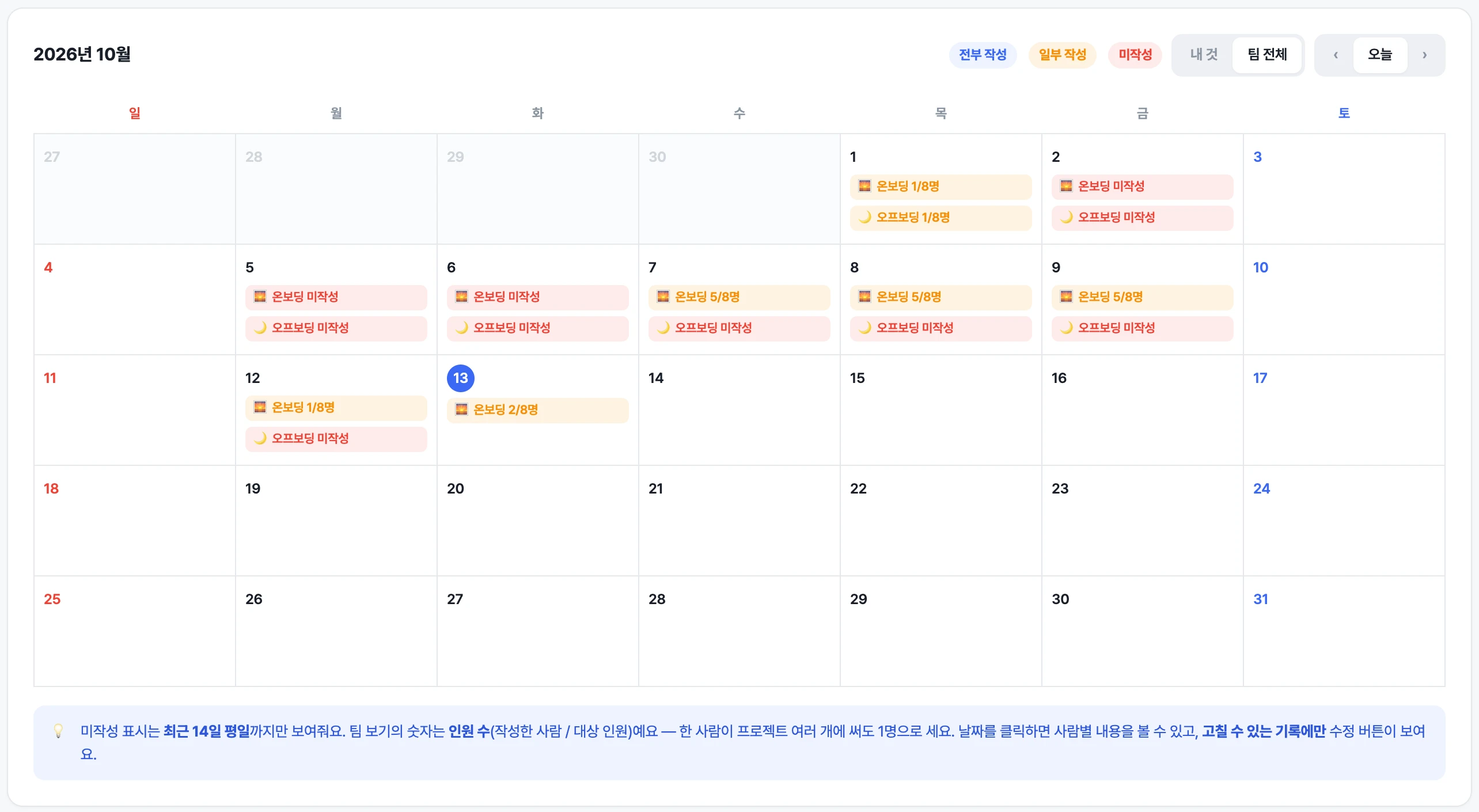
朝はやること、退勤前はやったこと。書かなければルーピーが先に知らせます。
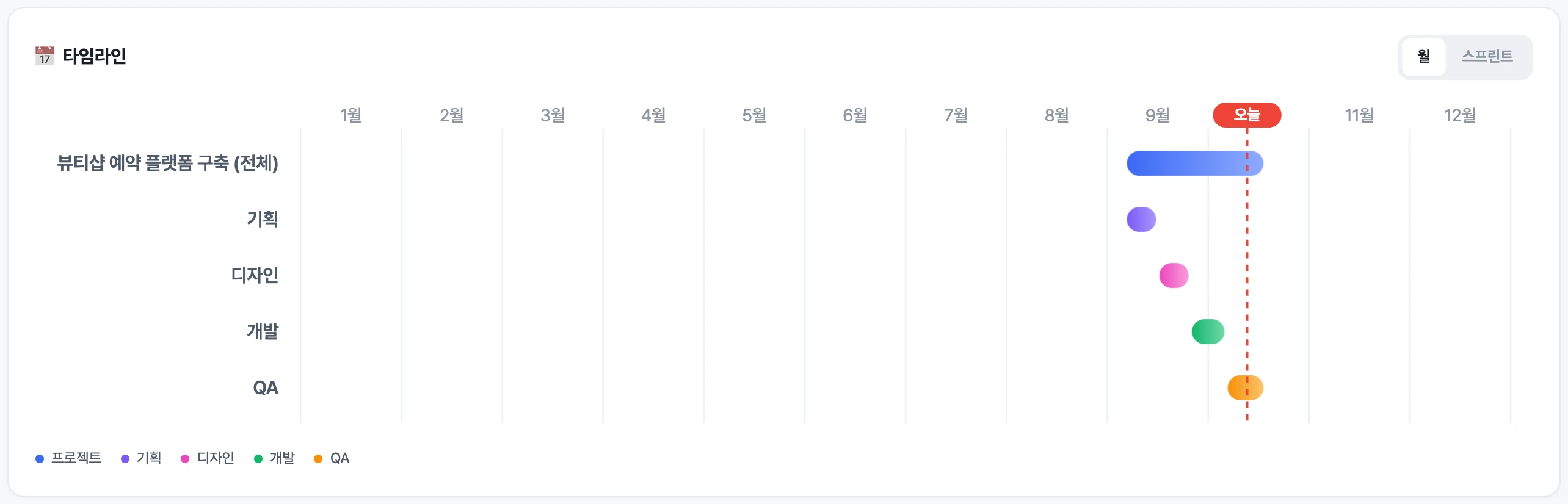
企画・デザイン・開発・検収のフェーズを1本のラインで確認します。
営業 · 売上
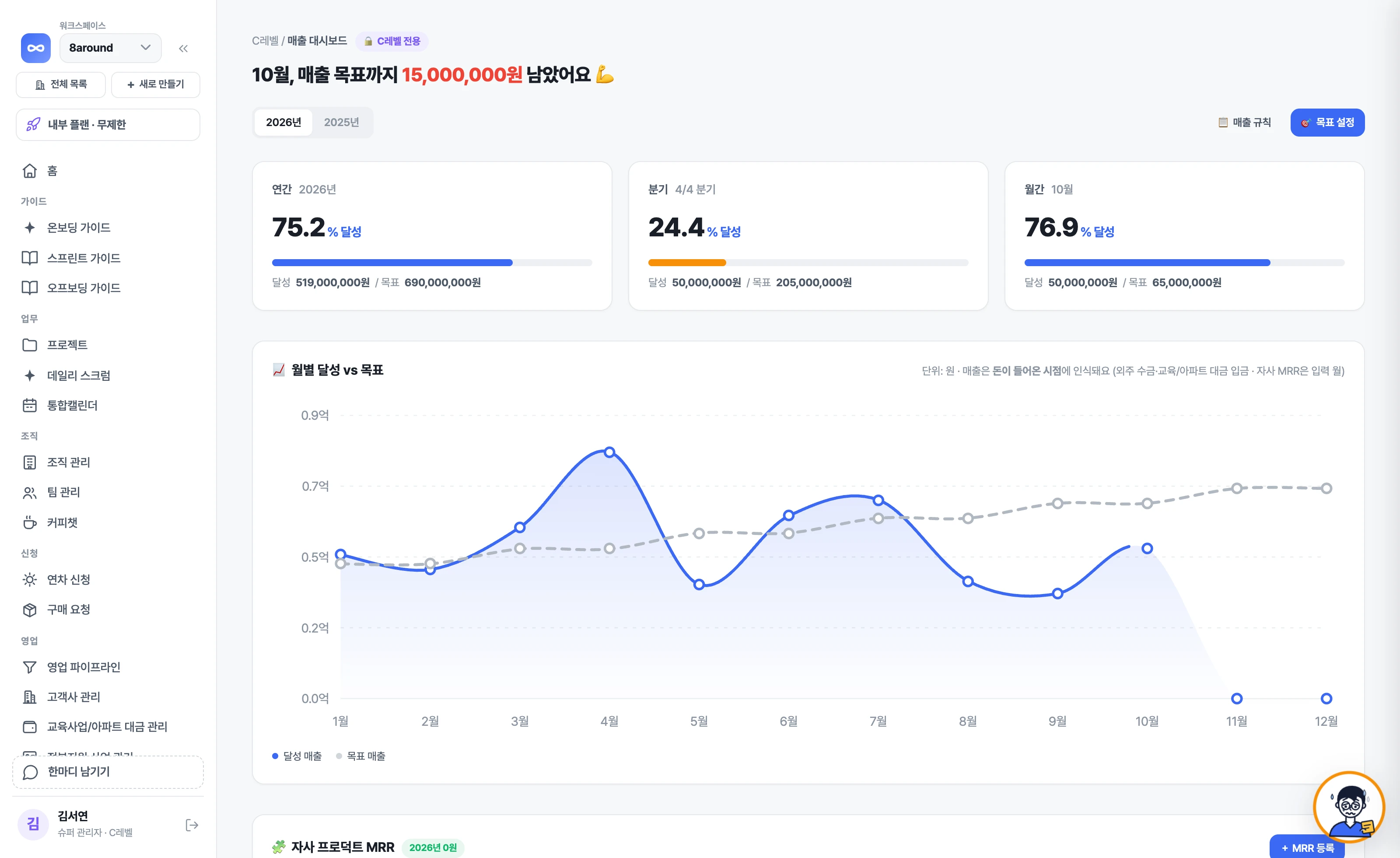
案件が契約になり、契約が入金になり、入金が売上になります。ルーピーはその流れを読み取り、長く止まっている案件と、今月の目標までの残り金額を先に知らせます。
案件がどのステージにあるかをカンバンで確認します。パイプラインの一番上でルーピーが、ひとつのステージに長く留まっている案件を指摘し、次にやることを提案します。
契約の入金をチェックすると、入金日が属する月の売上として計上されます。毎朝ルーピーが今月・今年の目標まであといくらかを知らせ、翌月の目標を決めるときは実績と進行中の案件をもとに案を出します。
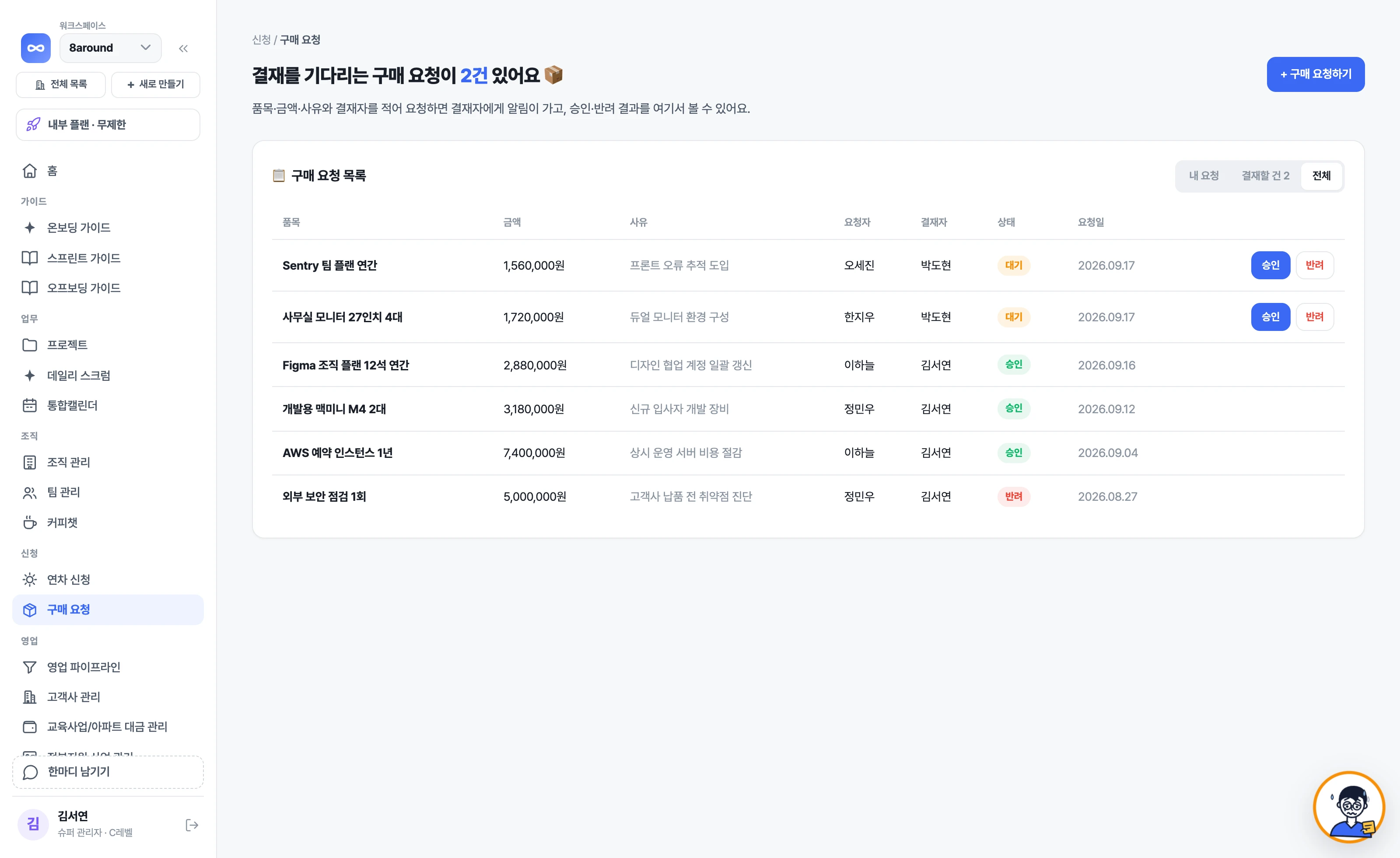
品目・金額・理由を書いて承認者に申請します。承認と差し戻しが記録として残ります。
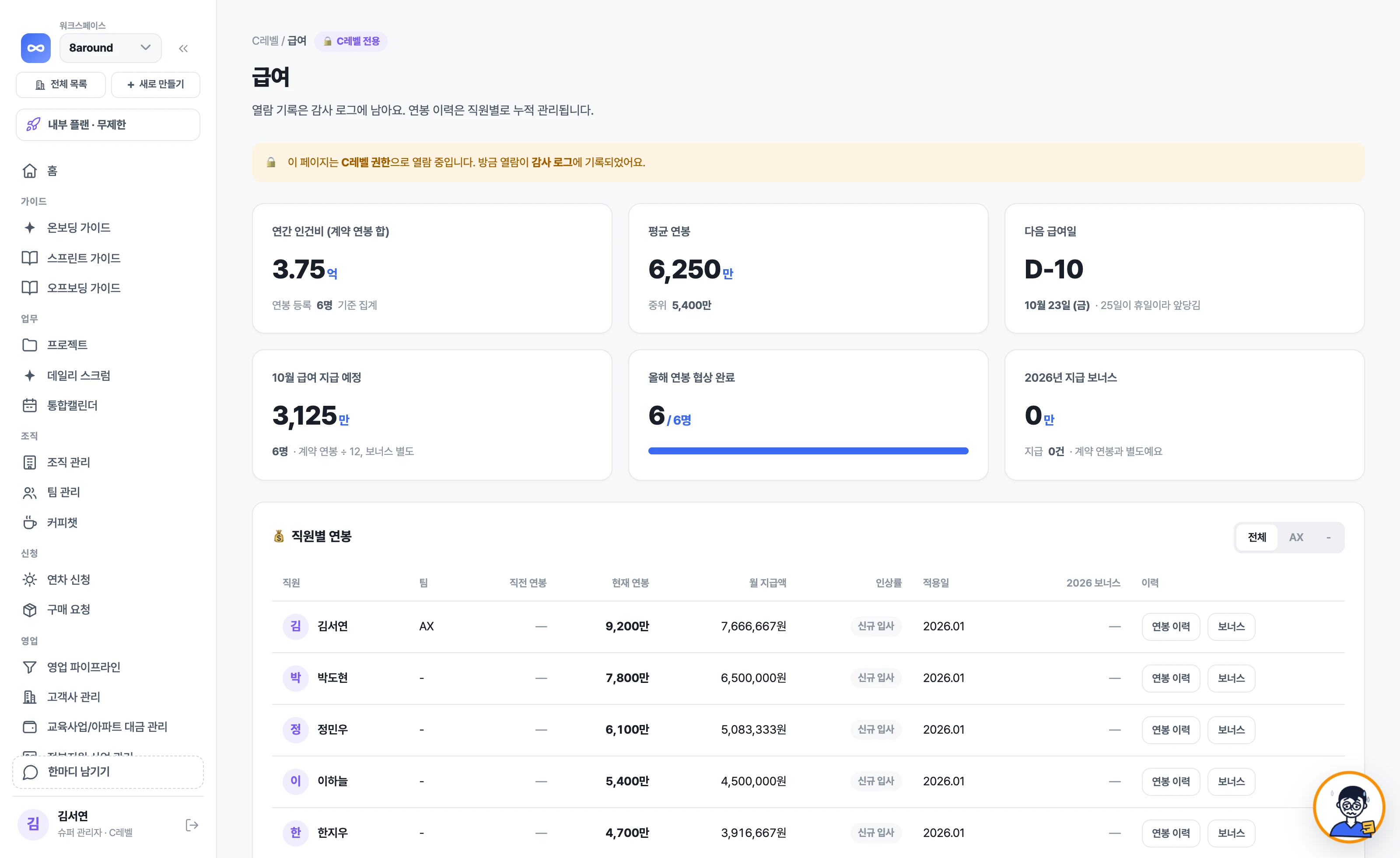
年俸の履歴と次の給与日、今月の支給予定額を確認します。Cレベルにのみ公開されます。
Notion · Jiraと並べて
どのツールが優れているという話ではありません。同じ仕事を3つのツールがそれぞれどう行うのかを、各社の公式ドキュメントに書かれているとおりに記載しました。番号を押すと出典に移動します。
スケジュールの組み方
スプリントをオンにするとスプリントデータベースとタイムラインビューが作成され、タスクデータベースと連携して使います。1
スクラムボードのバックログから作業をスプリントに移して計画し、スプリントを開始・完了します。56
プロジェクトを作ると期間に合わせて週次計画が作られ、タスク一覧・スケジュール表が一緒に開きます。
最初に自分で決めること
データベースのプロパティ・ビューを作るか、テンプレートを選んでプロパティの名前・種類を変更して使います。23
管理者が作業タイプ、フィールド、フィールド構成、ワークフローを設定します。78
基本構造は組まれています。ステージ名と入力項目は画面で変更し、会社のルールは導入時に合わせて設定します。
日報 · 振り返り
テンプレートギャラリーのデイリースタンドアップテンプレートを取り込んで使います。4
Atlassian Marketplaceのスタンドアップ・レトロスペクティブ用アプリをインストールして使います。9
日報と振り返りが標準の画面です。書いていない人にはルーピーが先に知らせます。
AIが行うこと
BusinessプランにNotion Agent・AIミーティングノート・Enterprise Searchが含まれ、Free・Plusはお試し上限の範囲で使います。10
Rovoが作業の要約、ステータス更新の下書き、作業の作成・分割、検索・チャット、エージェントを担います。Standard以上に含まれます。1112
ルーピーが平日の朝にリスク点検と日報のリマインドを先に送り、表情で状態を知らせます。データを変更する作業は提案 → 承認を経ます。すべての料金プランに含まれます(月間使用上限あり)。
営業 · 売上 · 人事
テンプレートギャラリーのCRMテンプレートやデータベースで営業管理を構成します。3
営業パイプライン・リード管理のテンプレートを提供しています。13
営業パイプライン、売上目標、年休・組織管理が標準メニューです。ルーピーが止まっている案件と目標までの残り金額を知らせます。
自由にドキュメントを作り込み、ナレッジを蓄積することが主な仕事であれば、Notionが合っています。Sprintingoはドキュメント編集ツールではありません。
作業タイプ・ワークフロー・開発ツール連携をチーム自身で設計して使う開発組織であれば、Jiraが合っています。
さまざまな外部サービスをアプリで連携して使う方式が重要であれば、マーケットプレイスのあるJiraが合っています。Sprintingoは、必要な画面をご相談のうえ直接作って追加する方式です。
NotionはNotion Labs, Inc.の、Jira・Rovo・AtlassianはAtlassianの商標です。各製品の料金プランと機能は変更される可能性があり、上記の内容は確認日時点のものです。誤りがあれば hello@8around.kr までお知らせいただければ、すぐに修正します。
業種別
業種によって毎日開く画面は違います。5つのケースを実際の製品画面をもとにまとめました。お仕事に近いものを開いてみてください。
導入支援
始め方から締め方まで一緒に進めます。AIを実際の業務に組み込むAX研修も行い、アプリの中には実際の画面に沿って進むガイドが入っています。
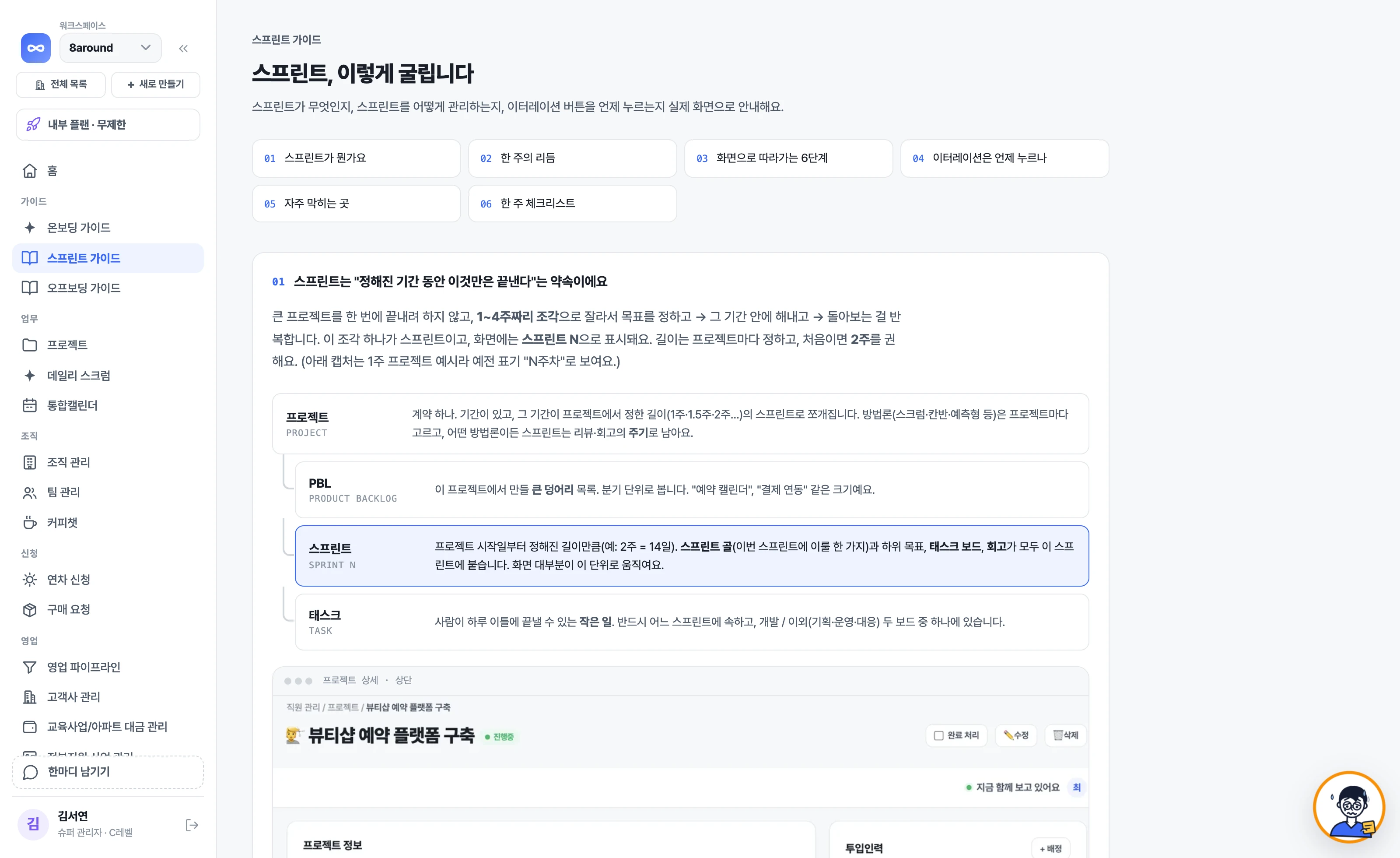
役割・リズム・会議の構成をチームの状況に合わせて設計します。
チームの実際のプロジェクトで、1週間を一緒に回してみます。
AIを業務の流れにどう組み込むかを、チームが実際に使いながら身につけます。
導入後の数週間、運用を一緒に見ながら、つまずくポイントを解消します。
一緒に運営します
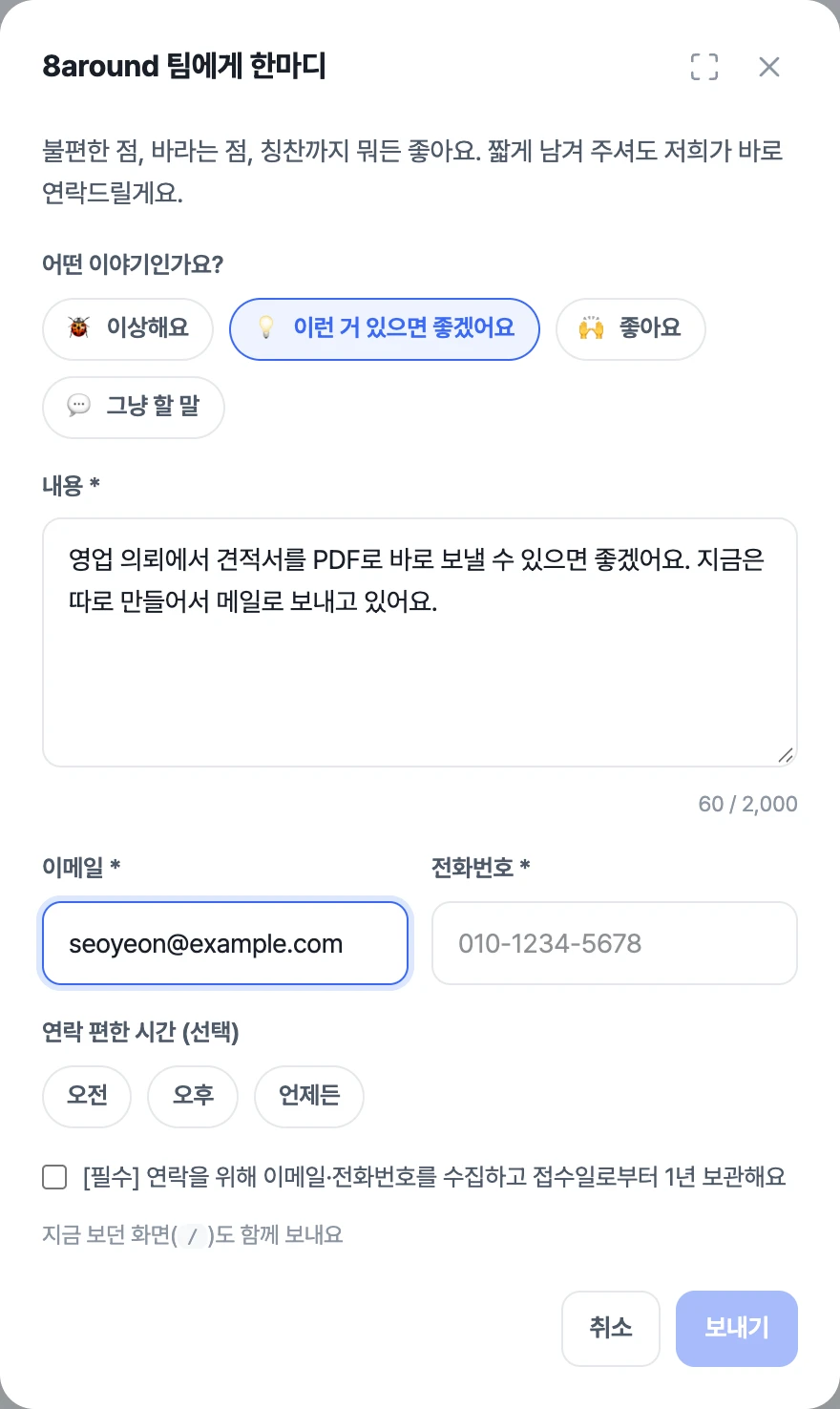
Sprintingoは、皆さんと一緒に会社を運営するという気持ちで作っています。アプリ左下の「ひとことフィードバック」に一行書いていただければ、8aroundチームが直接ご連絡し、必要な機能はすばやく反映します。
おかしな点、あったらいい機能、良かった点まで。仕事中に思いついたその場で残してください。
残していただいた内容はすぐに8aroundチームに届きます。何が必要かをお電話で直接伺い、整理します。
受付から反映完了まで、一段階ずつお知らせします。会社のやり方に合わせた画面も、こうして追加されます。
不便なことがあったら、私にじゃなくて「ひとことフィードバック」へ!作っている人たちがすぐ見てくれます。
人事 · 運営
組織、役職、年次有給休暇(年休)の承認、権限。プロジェクトや売上を見るのと同じアカウントでまとめて見られます。
会社 › チーム › 社員の階層と役職を管理します。社員ごとの年休の調整もここで行います。
申請時に承認者を指定します。誰がいつ承認したかが一件ごとに残ります。
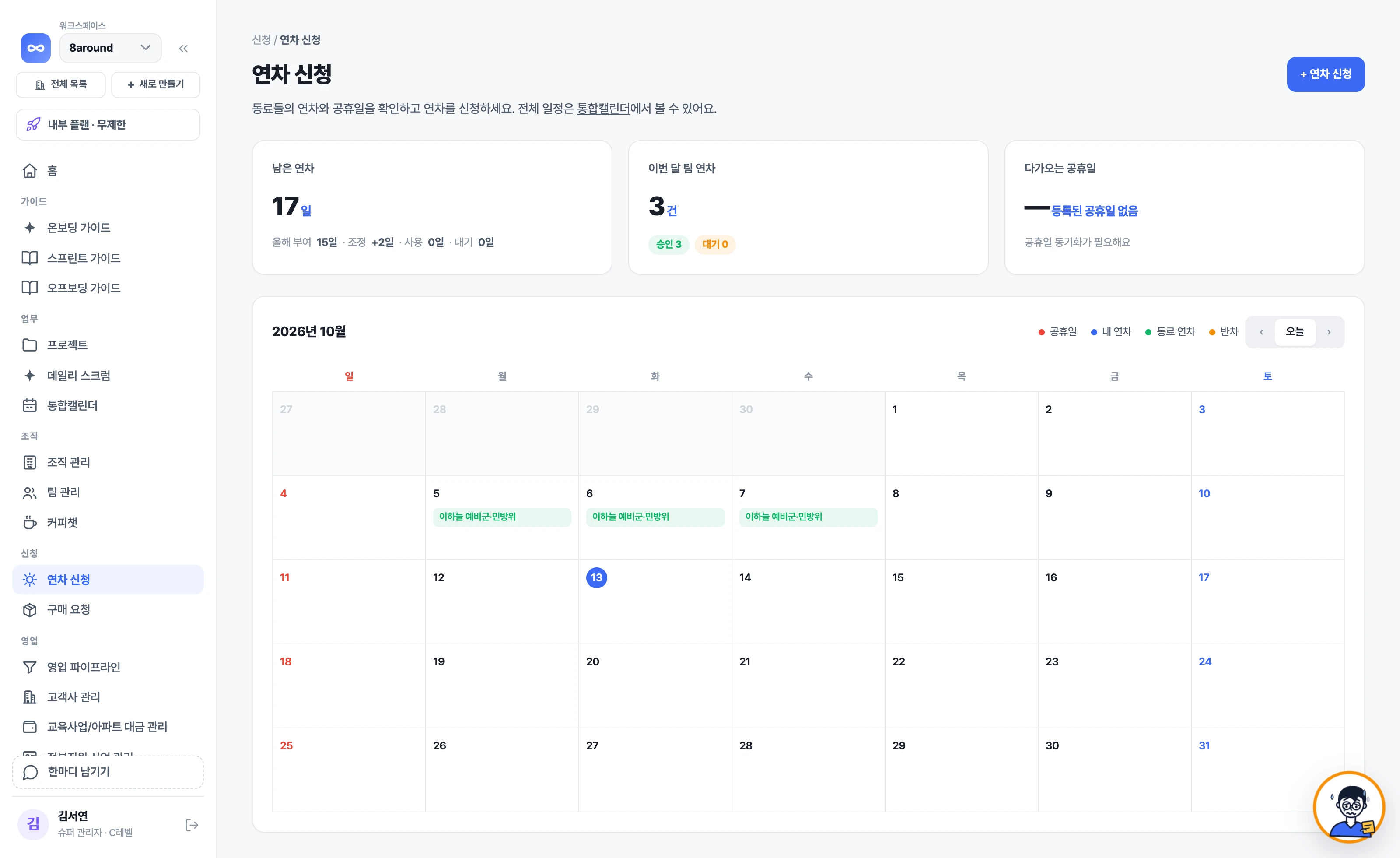
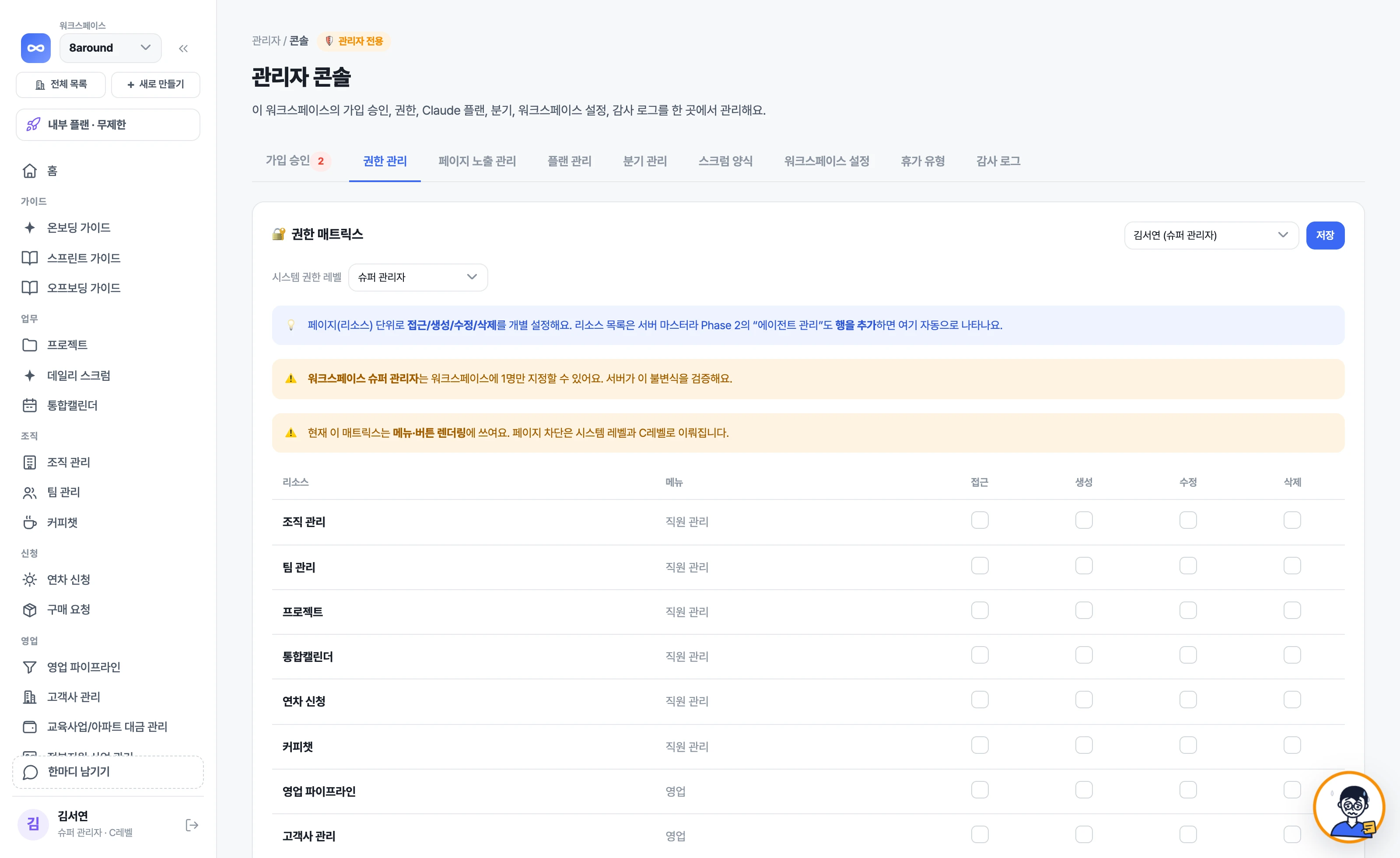
加入承認・権限マトリクス・プラン・会社設定・監査ログがひとつの画面にまとまっています。権限は画面(リソース)単位で、閲覧・作成・編集・削除を個別にオンにできます。
料金
すべての料金プランが人数無制限です。会社単位でお支払いいただき、どのプランでも全機能とAIルーピーを使えます。まずは無料で始めていただいても大丈夫です。
ひとり、または小さなチームでまず試してみる会社
無料
ずっと無料
プロジェクトとチーム運営をひとつのプラットフォームに移すチーム
79,200ウォン / 月
プロジェクト・営業・売上をひとつのアカウントで見る会社
143,200ウォン / 月
複数の会社・事業部をまとめて回すところ
207,200ウォン / 月
ガイド
使ってきたツールで何が手作業として残るのか、スクラムを1週間で実際にどう回すのかを書きました。製品をご覧になる前に読んでいただける記事です。
Jiraはワークフローとフィールドを自分で設計する必要があり、Notionはテンプレートを選ぶか一つずつ作る必要があります。スクラムは名前だけ知っていて手順はわからない。この3つが同じ問題である理由と、作った時点ですでに組まれているツールを選ぶ基準をまとめました。
スプリントを何日で区切るのか、バックログからいつ取り出すのか、終わらなかった仕事をどう引き継ぐのか。名前は誰もが知っているのに手順は誰も教えてくれない部分を、月曜日から金曜日まで順番に書きました。
AIにプロジェクト管理を任せるという言葉が、実際に何を意味するのか。進捗率の集計、遅れているプロジェクトの検知、次にやることの整理、人員配置の計画まで、何ができて何が前提になるのかをまとめました。
今のやり方を教えていただければ、ルーピーが毎日何をフォローすることになるかを、御社の画面でお見せします。