
01
조직 관리
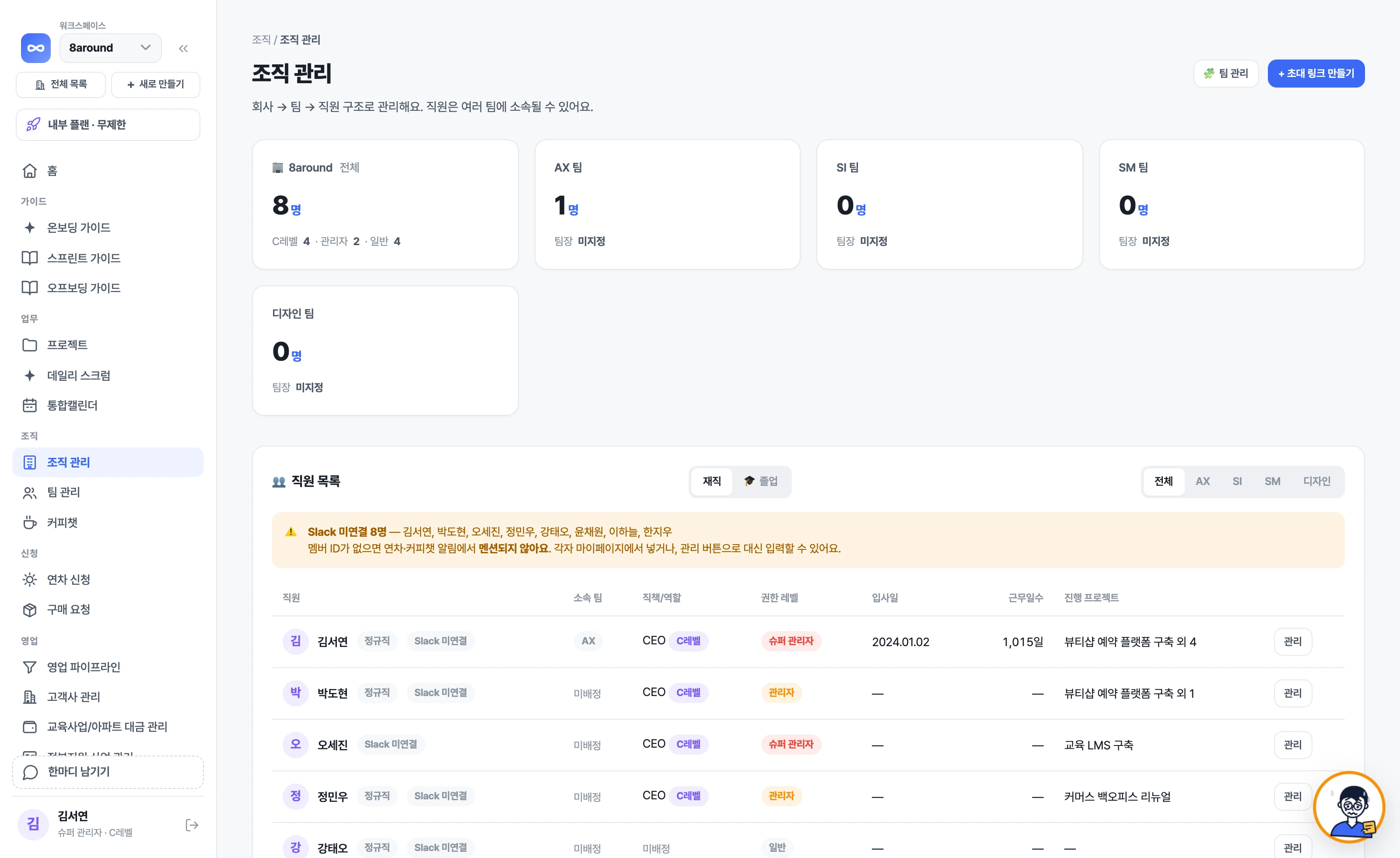
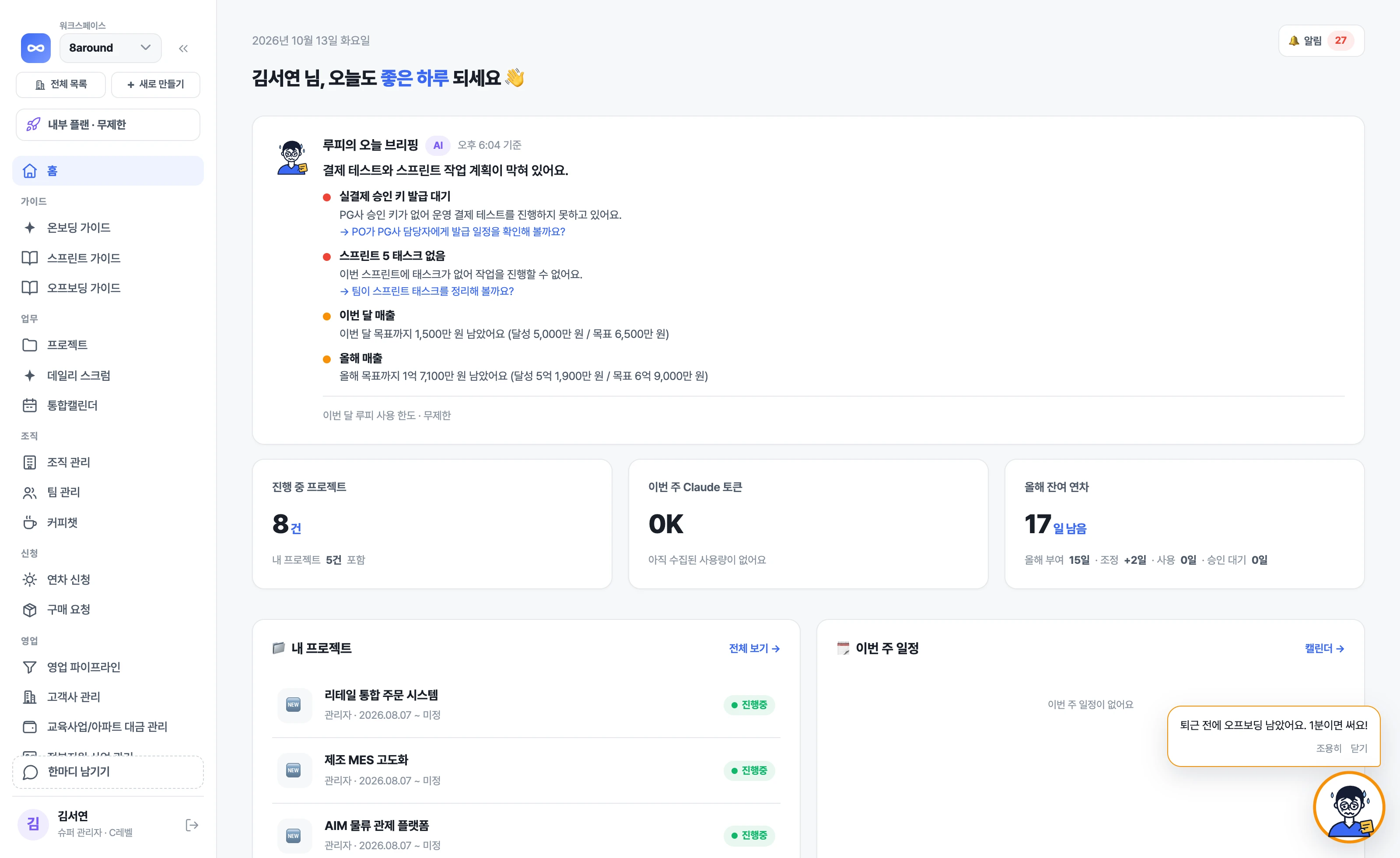
회사 › 팀 › 직원 계층과 직책을 관리합니다. 직원별 연차 조정도 여기서 합니다.
End to End
프로젝트를 여는 날부터 닫는 날까지, 누가 무엇을 해야 하는지 루피가 먼저 말합니다. 몰라서 멈추는 일이 없도록 알려 주고, 귀찮아서 빠지는 일이 없도록 대신 챙깁니다.
프로젝트를 만들면 할 일 목록·주간 계획·일정표가 이미 짜여 있습니다. 루피는 이번 주 목표를 제안으로 올리고, 승인하면 그대로 반영됩니다. 처음이라 무엇부터 할지 몰라도 됩니다.
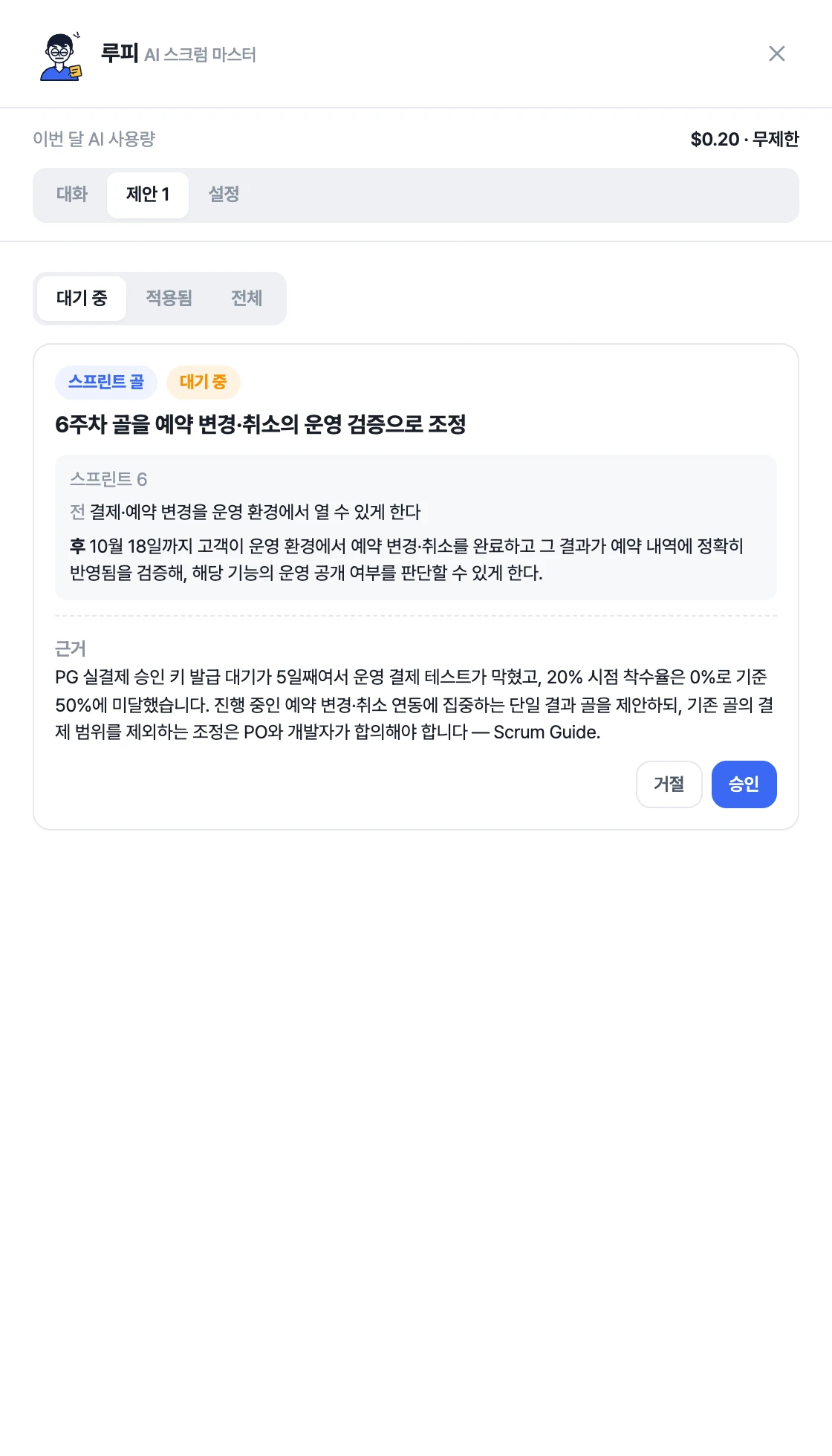
이번 주 목표를 이렇게 잡아 볼까요? 승인하시면 반영할게요.
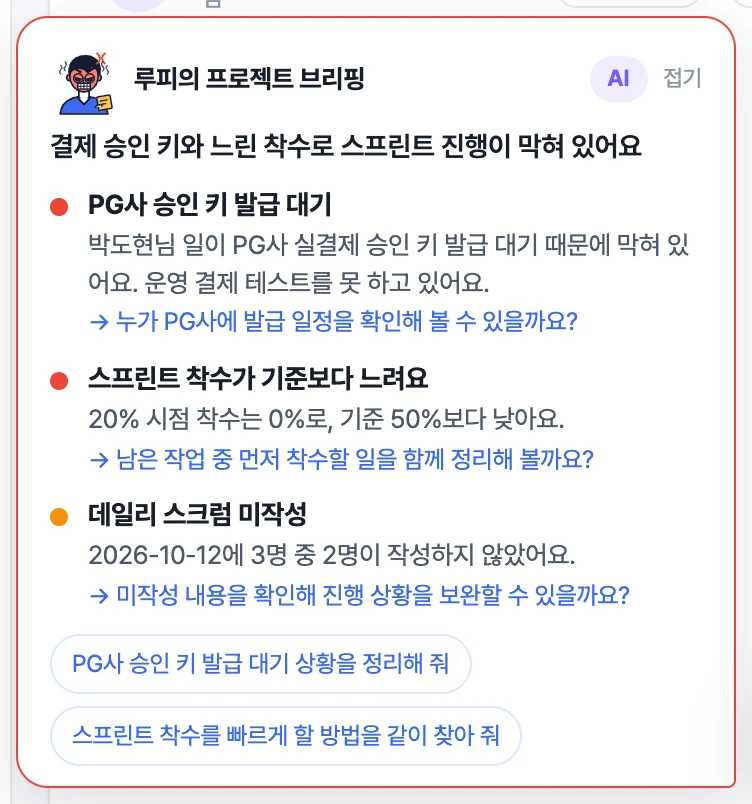
출근해서 열면 루피의 브리핑이 먼저 떠 있습니다. 비어 있는 이번 주 계획, 며칠째 풀리지 않은 일, 마감이 다가오는데 더딘 프로젝트를 골라 담당자에게 알립니다.
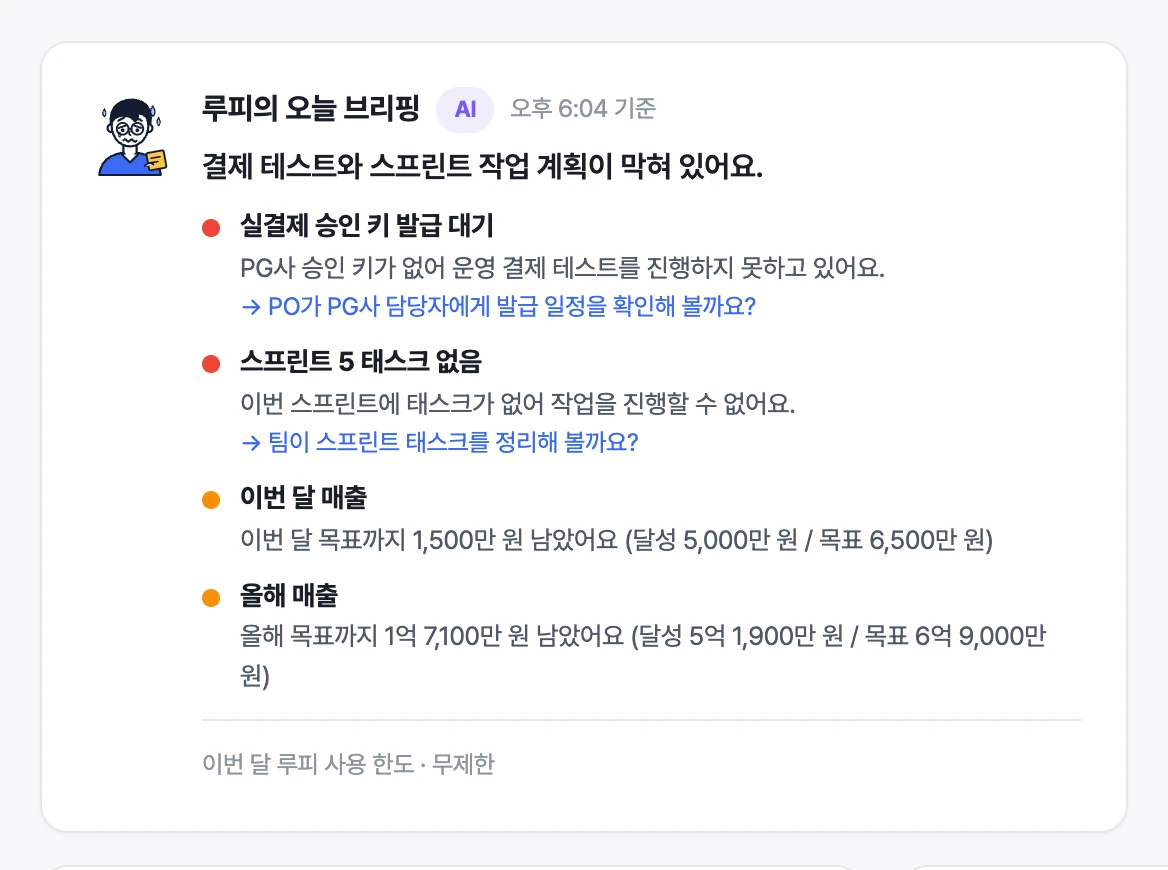
결제 테스트가 멈췄고, 이번 주 계획도 막혀 있어요.
오늘 일일 보고를 아직 안 쓴 사람에게 먼저 말을 겁니다. 같은 문제가 사흘째 적히면 짚고, 막힌 일이 적힌 일일 보고에는 풀어 갈 방향을 코멘트로 남깁니다.

오늘 일일 보고 아직이에요. 1분이면 써요!
프로젝트 화면에서 루피를 눌러 그냥 물어보세요. 할 일·일정·회의록·일일 보고를 읽고, 어느 일을 보고 그렇게 판단했는지와 지금 할 일을 함께 답합니다.
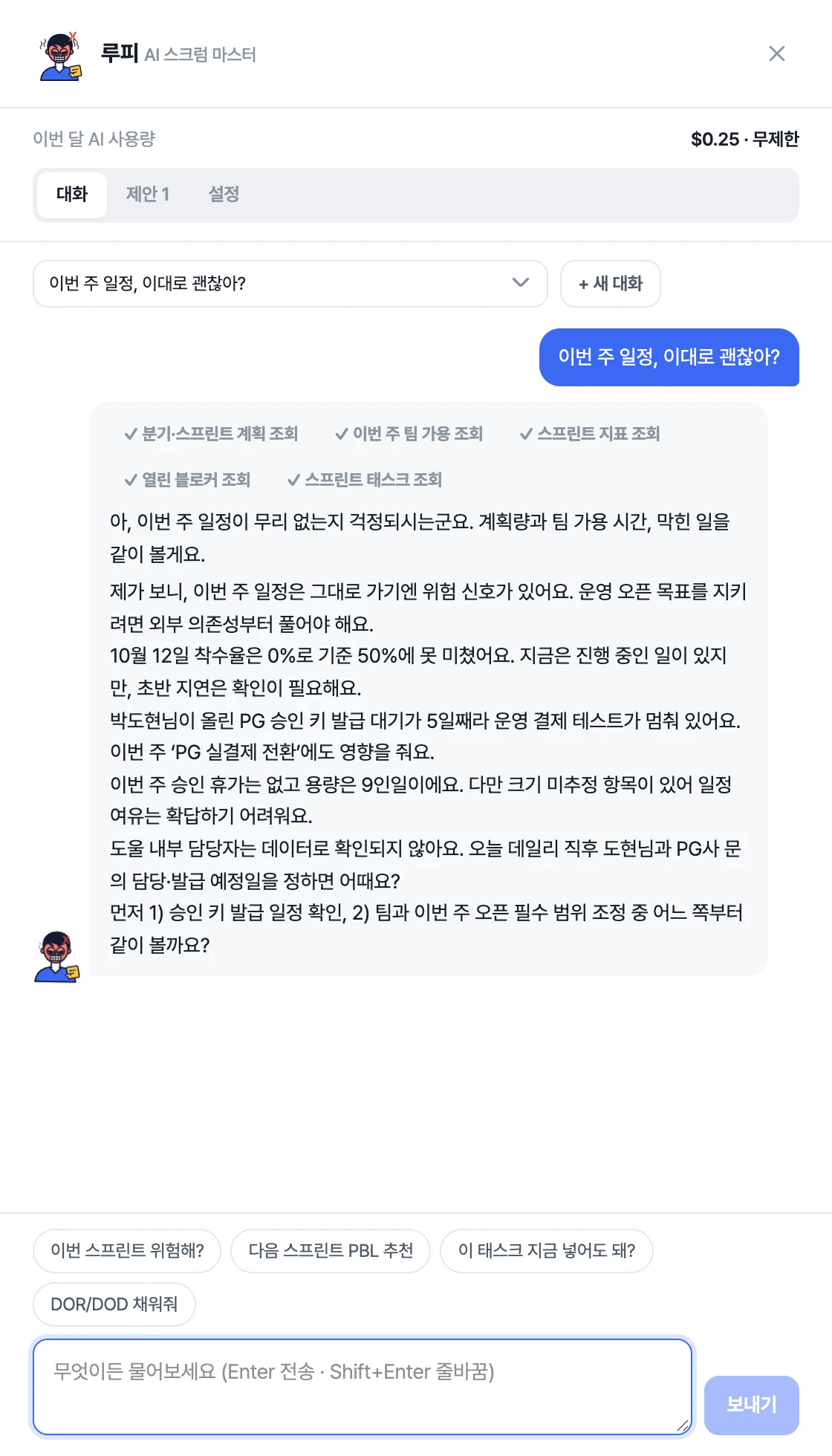
이번 주 일정, 이대로 괜찮아?
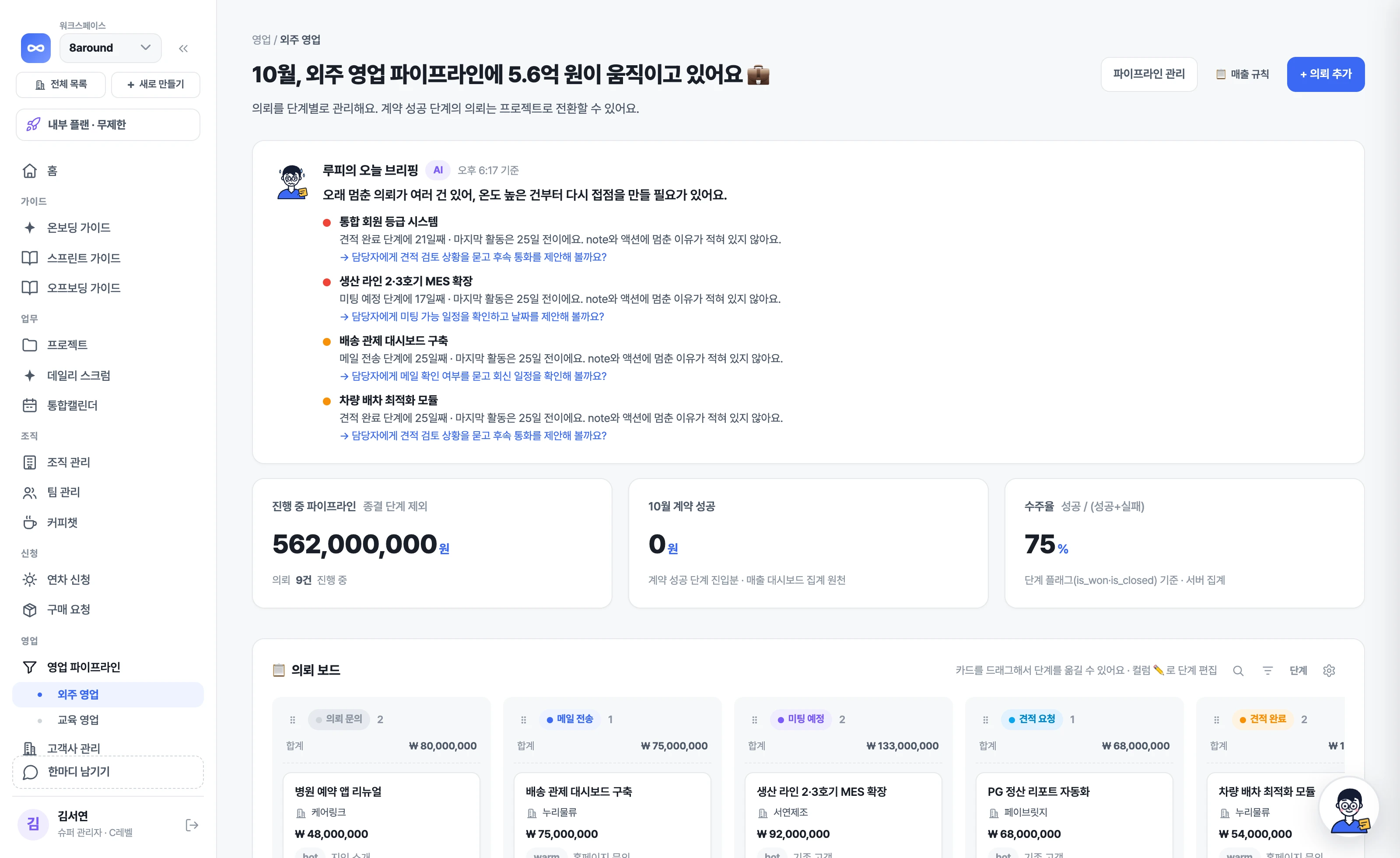
의뢰가 한 단계에 2주 넘게 머물면 다음에 할 일과 함께 짚고, 이번 달·올해 매출 목표까지 얼마 남았는지 매일 알려 줍니다.
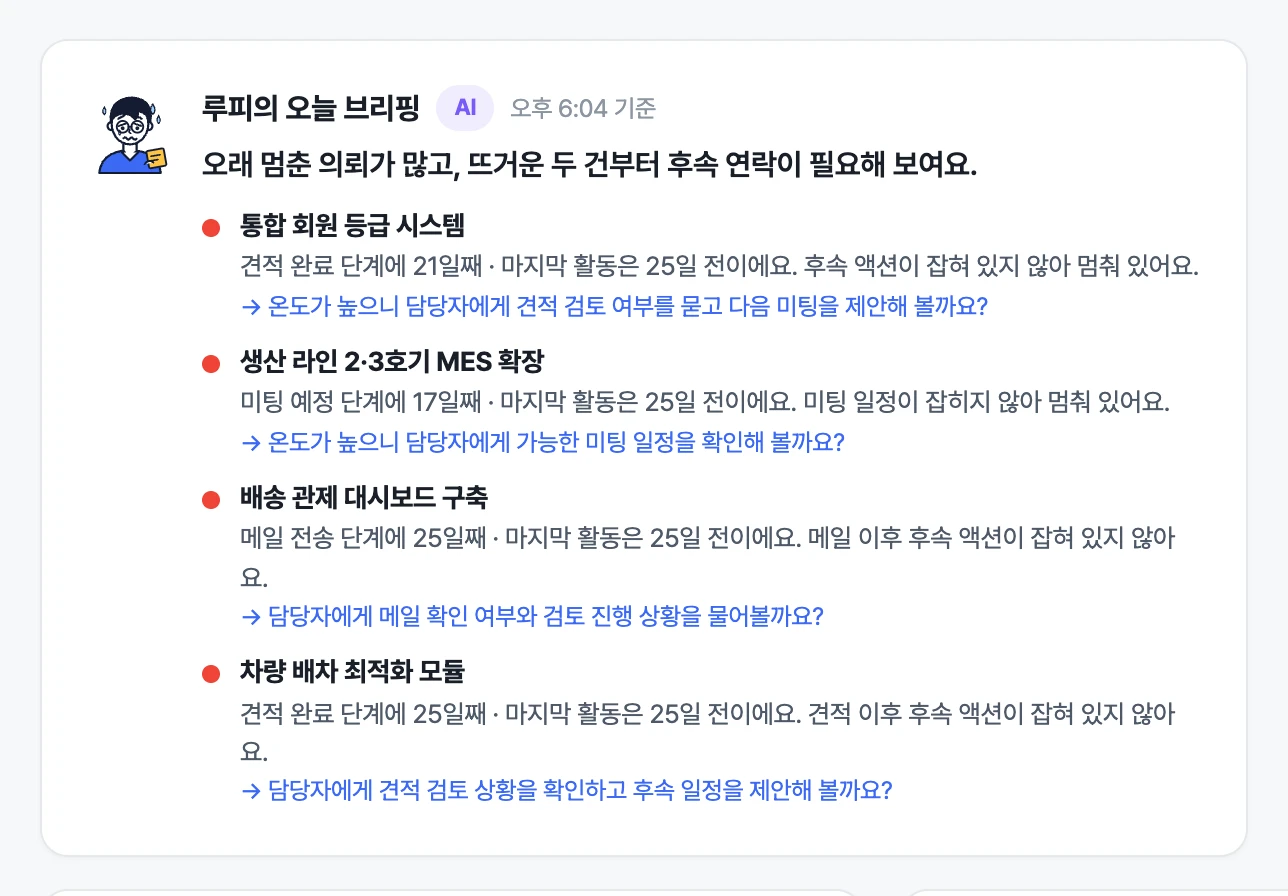
오래 멈춘 의뢰가 많고, 뜨거운 두 건부터 후속 연락이 필요해 보여요.
한 주가 끝나면 돌아보기가 열려 있고, 회의록의 결정과 할 일은 루피가 정리합니다. 한동안 이야기를 못 나눈 동료가 있으면 커피챗 상대로 권하고, 승인하면 신청도 대신 보냅니다.
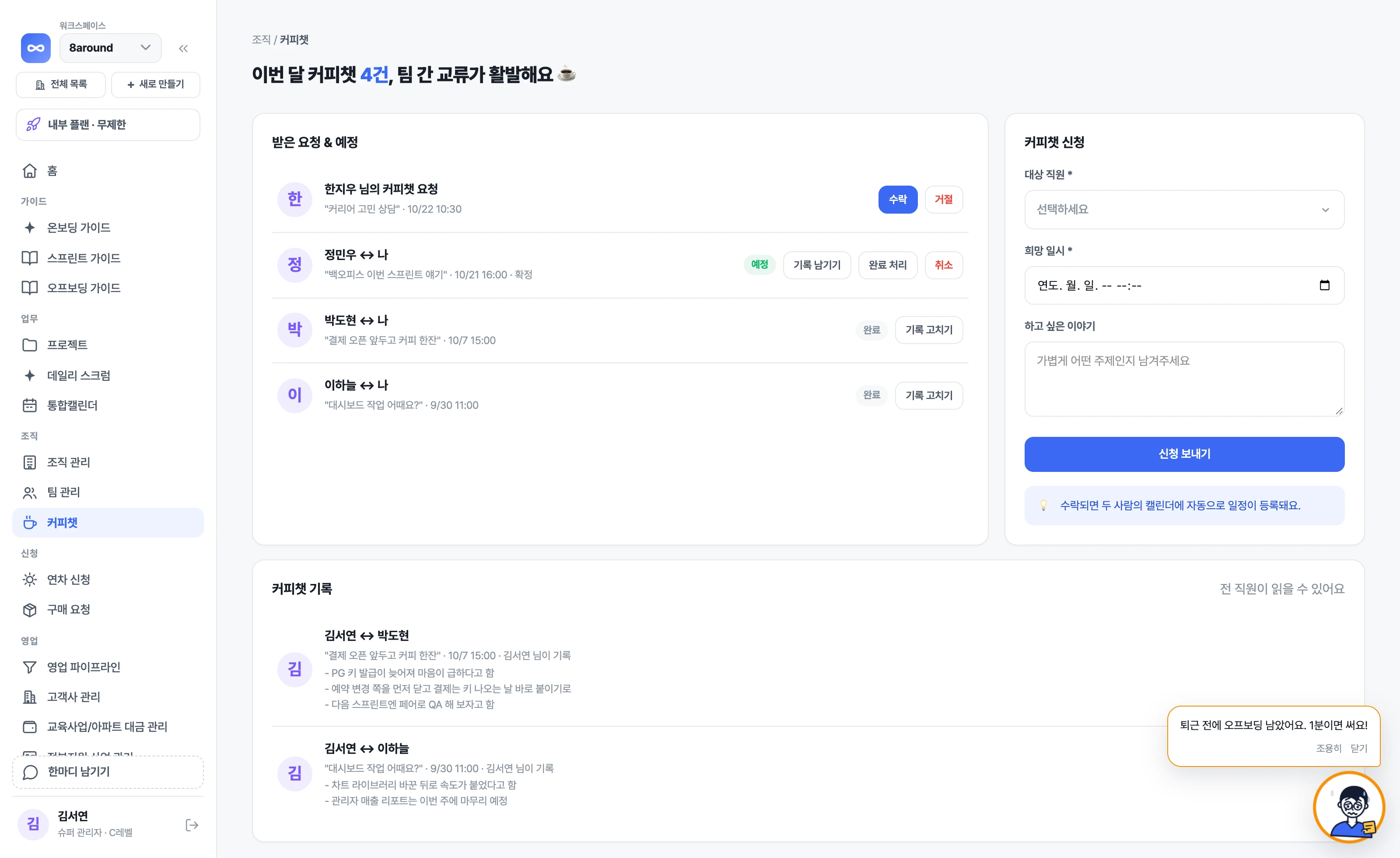
이번 주엔 윤채원님, 오세진님과 30분 정도 이야기 나눠 보면 좋을 것 같아요!
루피의 얼굴
프로젝트 카드마다 루피가 앉아 있습니다. 위험 신호가 쌓일수록 표정이 바뀝니다 — 보고서를 열기 전에 얼굴부터 보세요.
기쁨
위험 신호 0개
“이번 주 계획대로 흘러가고 있어요!”
걱정
위험 신호 1개
“막힌 일이 올라왔어요. 누가 도울 수 있을까요?”
단호
위험 신호 2개
“시작한 일이 계획보다 적어요. 지금 손봐야 해요.”
극대노
위험 신호 3개 이상
“막힌 일, 늦은 시작, 빈 일일 보고. 전부 겹쳤어요!”
놀람
마감 D-1 마일스톤
“검수 마감이 내일이에요!”
LOOPY
위험 신호가 셋 겹치면 루피가 빨개집니다. 무엇이 겹쳤는지, 누가 무엇을 하면 풀리는지까지 같이 말합니다.
루피가 화내기 전에 손쓰면 됩니다. 매일 아침 브리핑이 그 신호를 먼저 알려 줍니다.
무료로 루피 만나 보기이런 팀에
도구가 없어서 멈추는 게 아닙니다. 매일 들여다보고 먼저 말을 거는 사람이 없어서 멈춥니다.
01체계 없이 굴러가는 팀
할 일·주간 계획·일일 보고·돌아보기가 짜인 채 열리고, 루피가 매일 빈 곳과 막힌 일을 먼저 짚습니다.
프로젝트 관리 보기02영업·매출을 엑셀로 맞추는 대표
의뢰는 단계별 칸으로, 매출은 입금 체크로 잡힙니다. 목표까지 남은 금액은 루피가 알려 줍니다.
영업·매출 보기03챙겨 줄 사람이 없는 팀
매일 챙기는 일은 루피가, 일하는 방식을 잡는 일은 저희가 함께 합니다.
도입 지원 보기다 흩어져 있네요… 어디서부터 보죠?
할일,일일보고,영업,매출.전부하나의플랫폼에있어야루피가읽고챙깁니다.All in One.
프로젝트
프로젝트를 만들면 아래 여섯 화면이 이미 짜여 있습니다. 어떻게 굴리는지 몰라도, 루피가 매일 이 화면들을 읽고 알려 줍니다.
앞으로 할 일을 한곳에 모아 상태별로 봅니다.
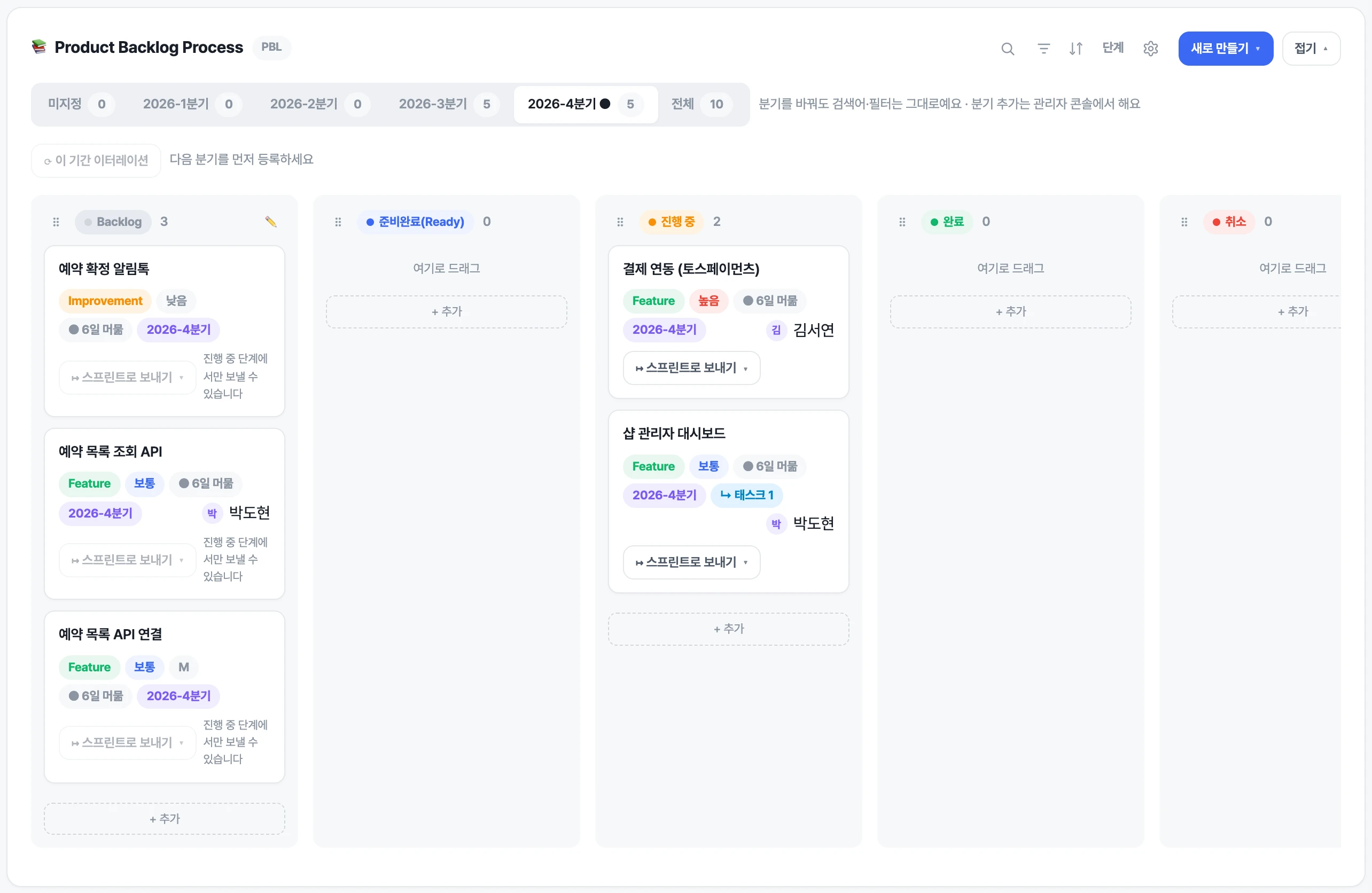
누가 카드를 옮기면 새로고침 없이 바로 보입니다.
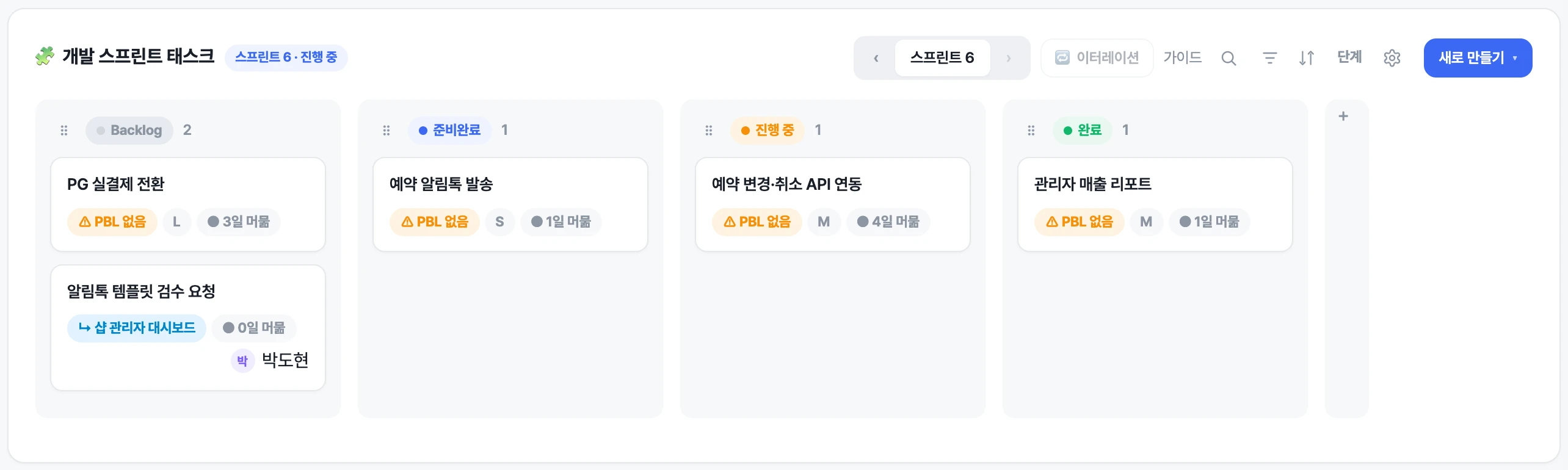
기간에 맞춰 주마다 생기고, 목표와 진행률이 함께 있습니다.
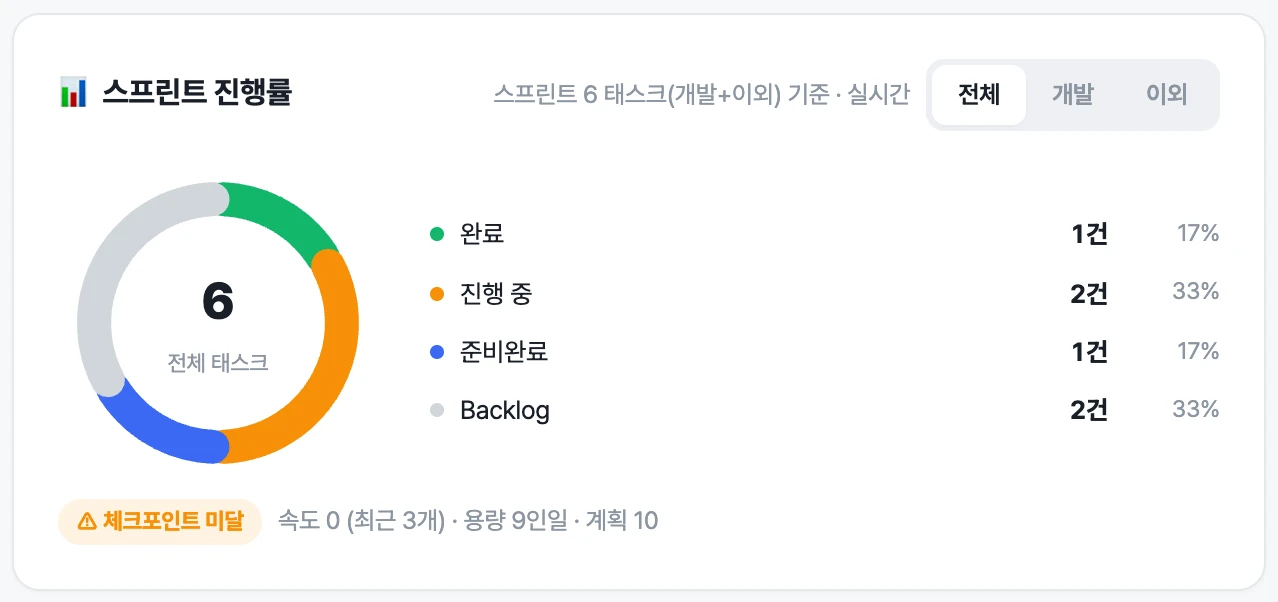
한 주가 끝나면 좋았던 점·아쉬운 점을 각자 씁니다.
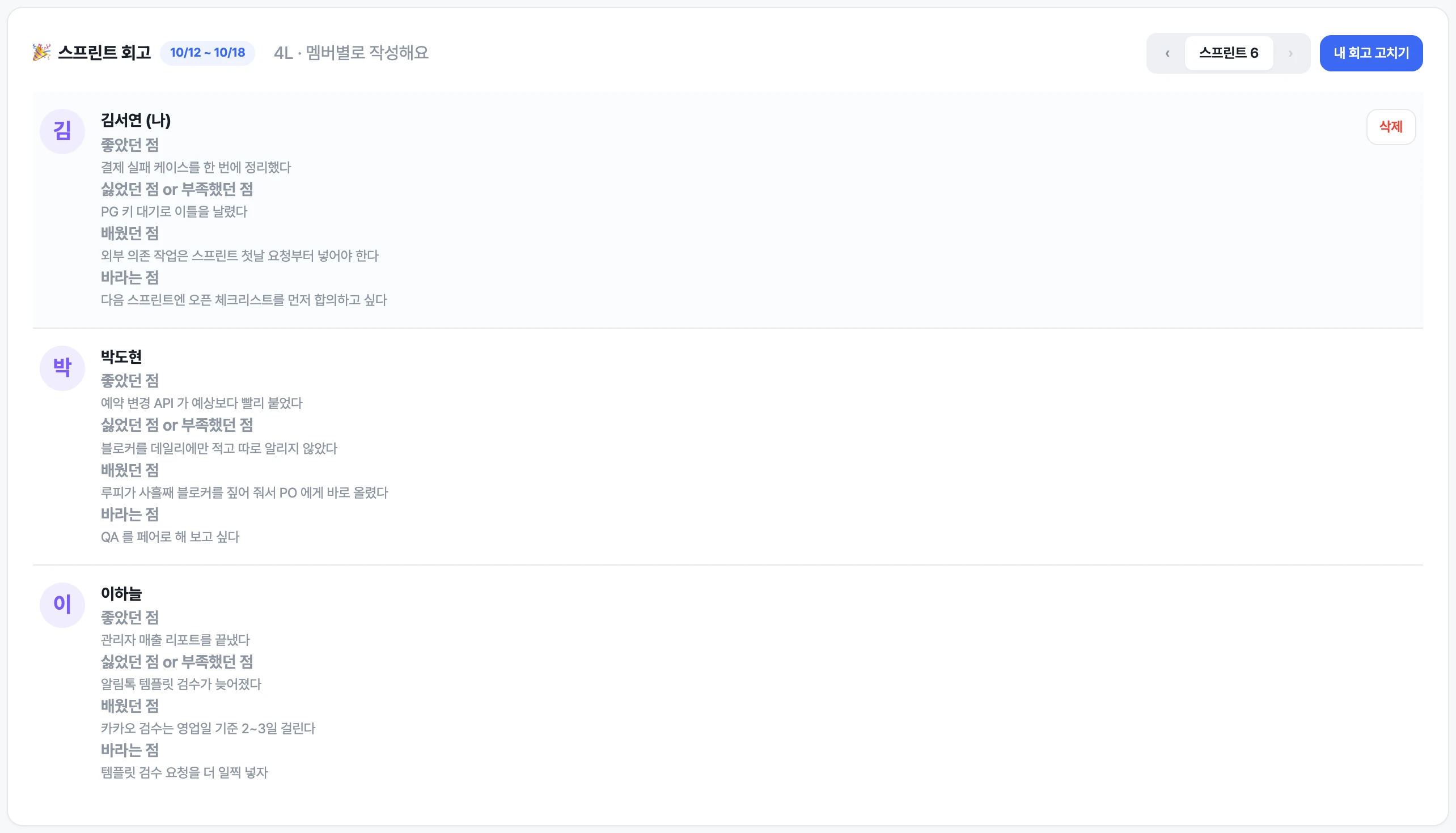
아침엔 할 일, 퇴근 전엔 한 일. 안 쓰면 루피가 먼저 알립니다.
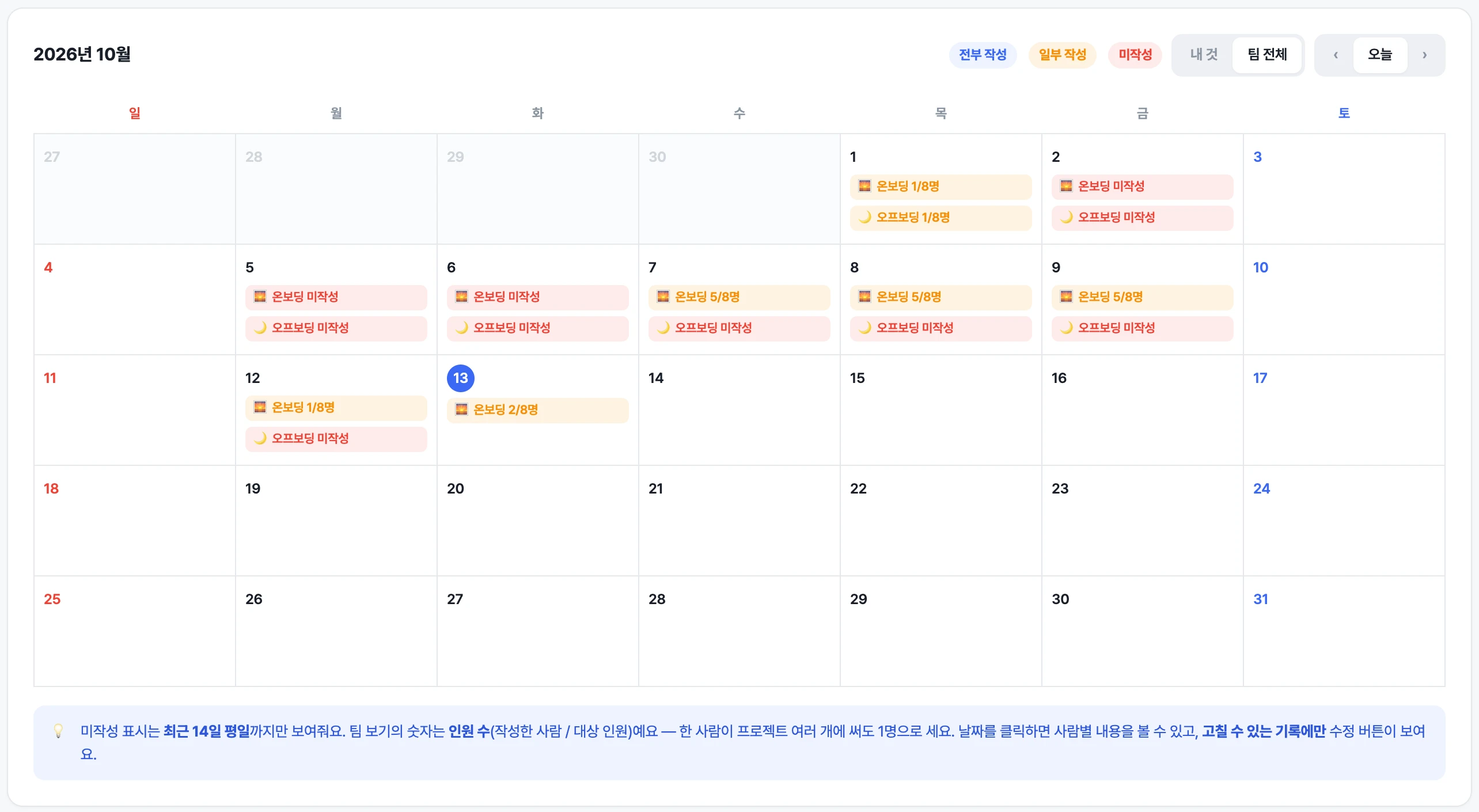
기획·디자인·개발·검수 단계를 한 줄로 봅니다.
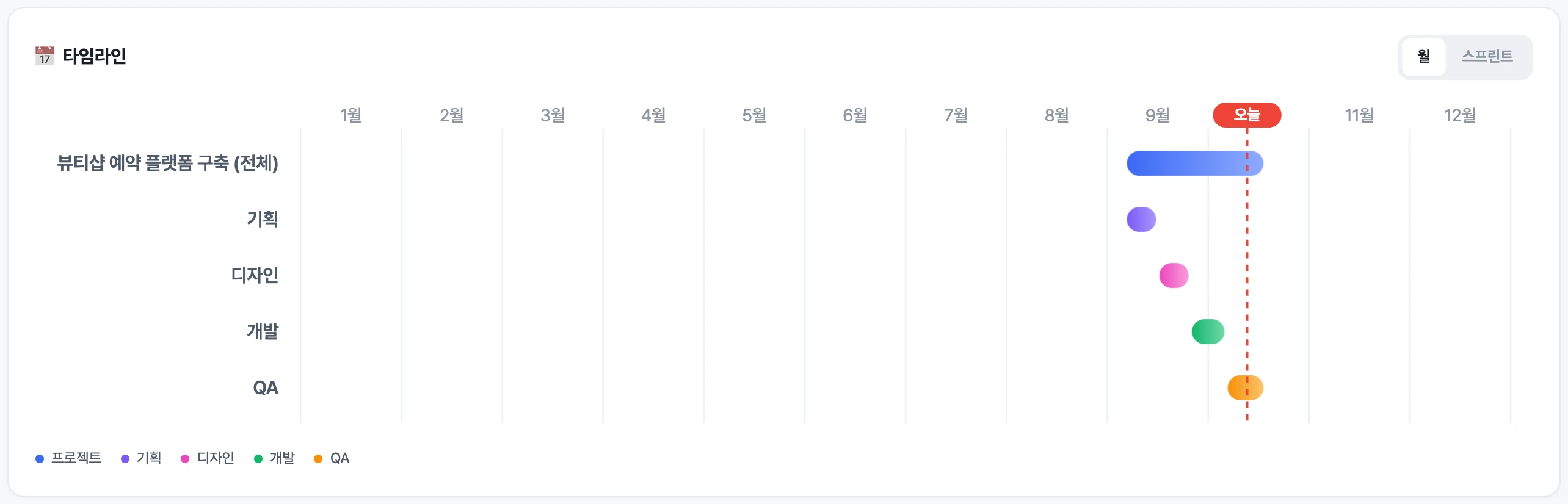
영업 · 매출
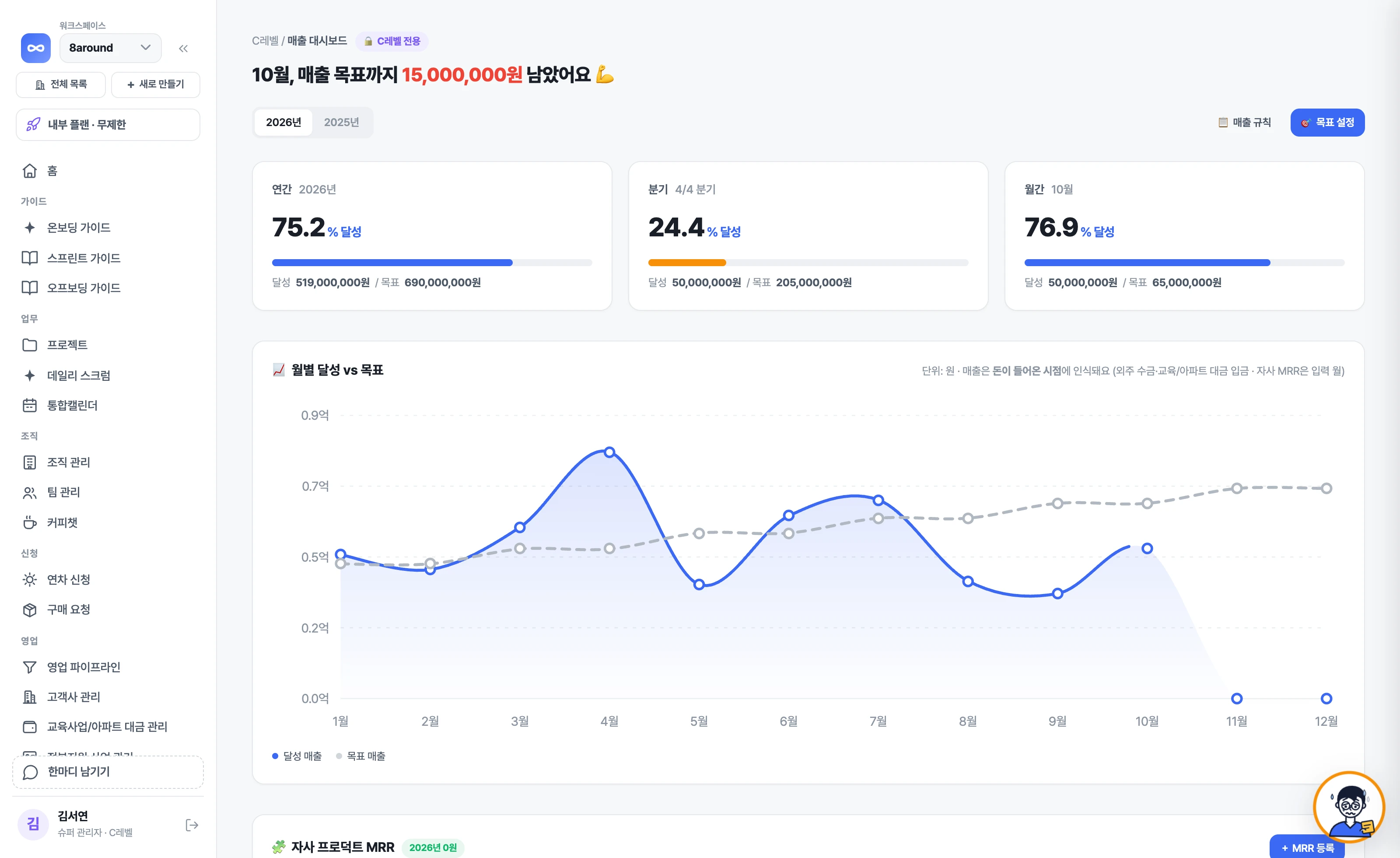
의뢰가 계약이 되고, 계약이 수금되고, 수금이 매출이 됩니다. 루피는 그 흐름을 읽고 오래 멈춘 의뢰와 이번 달 목표까지 남은 금액을 먼저 알려 줍니다.
의뢰가 어느 단계에 있는지 칸반으로 봅니다. 파이프라인 맨 위에서 루피가 한 단계에 오래 머문 의뢰를 짚고, 다음에 할 일을 제안합니다.
계약의 수금을 체크하면 수금일이 속한 달의 매출로 잡힙니다. 매일 아침 루피가 이번 달·올해 목표까지 얼마 남았는지 알려 주고, 다음 달 목표를 정할 때는 실적과 진행 중인 의뢰를 근거로 안을 냅니다.
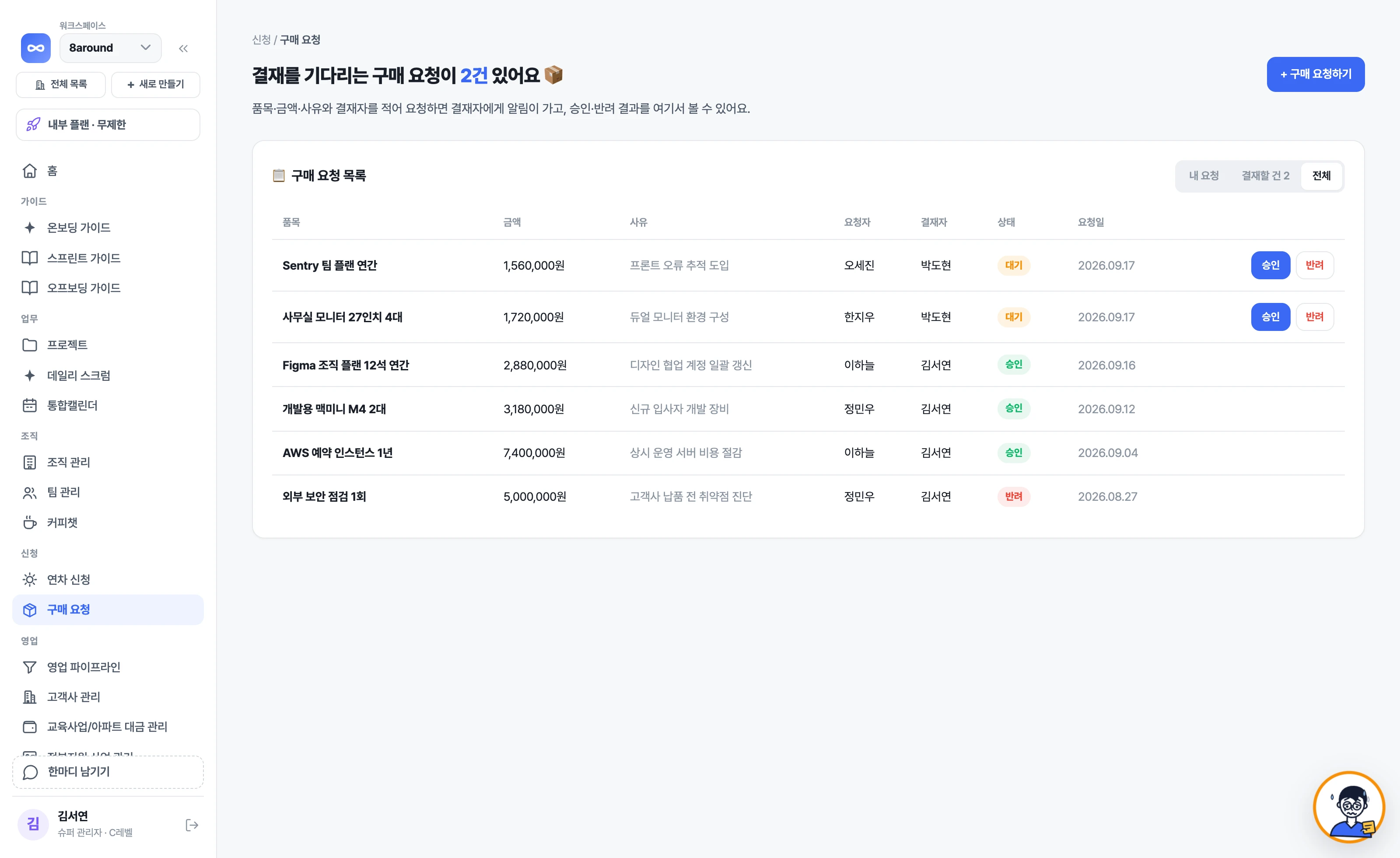
품목·금액·사유를 적어 결재자에게 올립니다. 승인과 반려가 기록으로 남습니다.
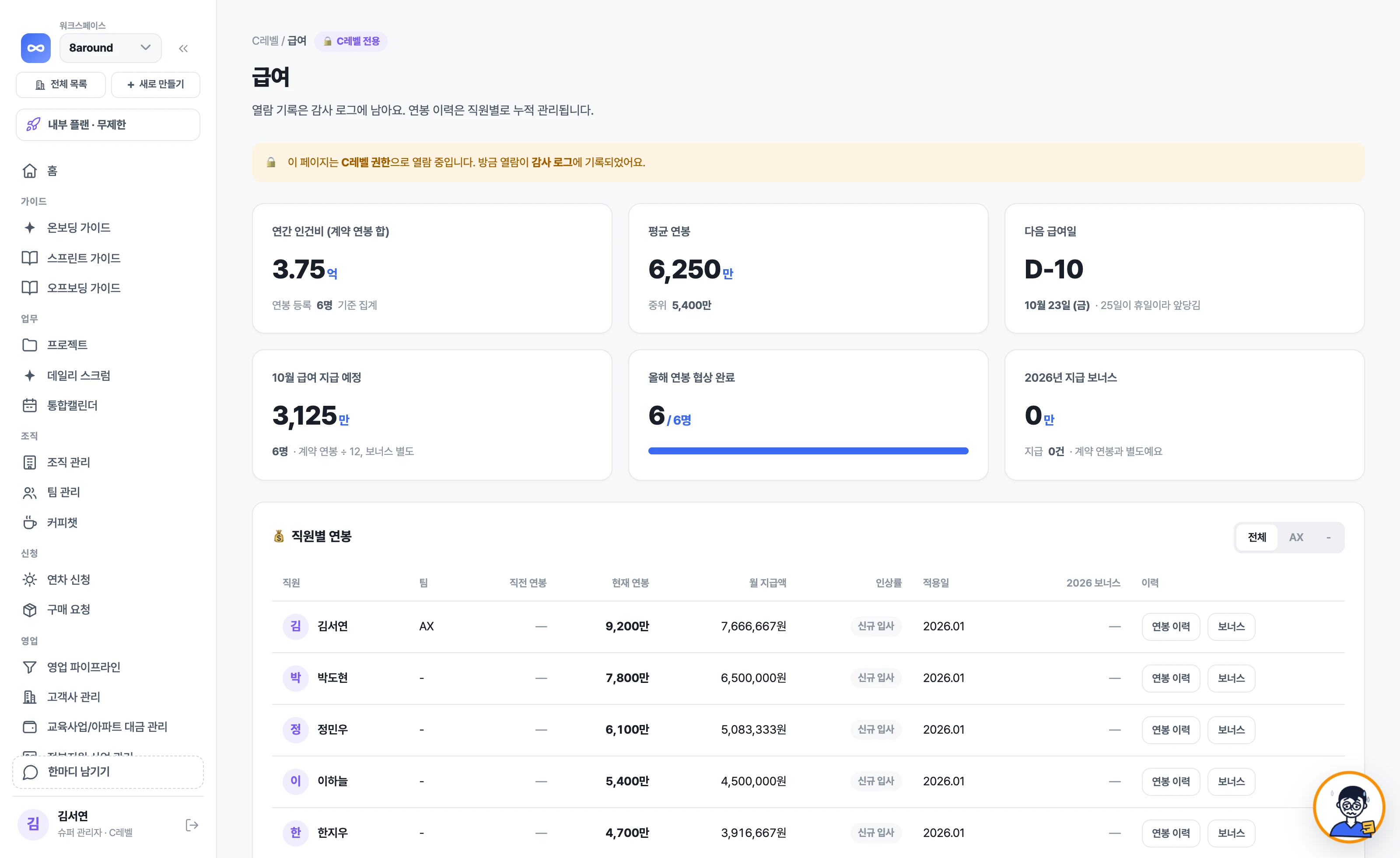
연봉 이력과 다음 급여일, 이번 달 지급 예정액을 봅니다. C레벨에게만 열립니다.
노션 · 지라와 나란히
어느 도구가 낫다는 얘기가 아닙니다. 같은 일을 세 도구가 각각 어떻게 하는지를 각 회사의 공식 문서에 적힌 대로 옮겼습니다. 번호를 누르면 출처로 갑니다.
일정은 어떻게 짜나
스프린트를 켜면 스프린트 데이터베이스와 타임라인 보기가 만들어지고, 태스크 데이터베이스와 연결해 씁니다.1
스크럼 보드의 백로그에서 업무를 스프린트로 옮겨 계획하고, 스프린트를 시작·완료합니다.56
프로젝트를 만들면 기간에 맞춰 주간 계획이 생기고, 할 일 목록·일정표가 함께 열립니다.
처음에 직접 정하는 것
데이터베이스의 속성·보기를 만들거나, 템플릿을 골라 속성 이름·종류를 바꿔 씁니다.23
관리자가 업무 유형, 필드, 필드 구성, 워크플로를 설정합니다.78
기본 구조는 짜여 있습니다. 단계 이름과 입력 항목은 화면에서 바꾸고, 회사 규칙은 도입 때 맞춰 드립니다.
일일 보고 · 돌아보기
템플릿 갤러리의 일일 스탠드업 템플릿을 가져와 씁니다.4
Atlassian 마켓플레이스의 스탠드업·회고 앱을 설치해 씁니다.9
일일 보고와 돌아보기가 기본 화면입니다. 안 쓴 사람에게는 루피가 먼저 알립니다.
AI가 하는 일
Business 요금제에 Notion Agent·AI 회의록·Enterprise Search가 들어 있고, Free·Plus는 체험 한도로 씁니다.10
Rovo가 업무 요약, 상태 업데이트 초안, 업무 만들기·나누기, 검색·채팅, 에이전트를 맡습니다. Standard 이상에 포함됩니다.1112
루피가 평일 아침 위험 점검과 일일 보고 알림을 먼저 보내고, 표정으로 상태를 알립니다. 데이터를 바꾸는 일은 제안 → 승인을 거칩니다. 모든 요금제에 포함(월 사용 한도).
영업 · 매출 · 인사
템플릿 갤러리의 CRM 템플릿이나 데이터베이스로 영업 관리를 구성합니다.3
영업 파이프라인·리드 관리 템플릿을 제공합니다.13
영업 파이프라인, 매출 목표, 연차·조직 관리가 기본 메뉴입니다. 루피가 멈춘 의뢰와 목표까지 남은 금액을 알려 줍니다.
자유롭게 문서를 꾸미고 지식을 쌓는 일이 주된 일이면 노션이 맞습니다. Sprintingo는 문서 편집 도구가 아닙니다.
업무 유형·워크플로·개발 도구 연동을 팀이 직접 설계해 쓰는 개발 조직이라면 지라가 맞습니다.
여러 외부 서비스를 앱으로 붙여 쓰는 방식이 중요하면, 마켓플레이스가 있는 지라가 맞습니다. Sprintingo는 필요한 화면을 상담 후 직접 만들어 붙이는 방식입니다.
Notion은 Notion Labs, Inc.의, Jira·Rovo·Atlassian은 Atlassian의 상표입니다. 각 제품의 요금제와 기능은 바뀔 수 있으며, 위 내용은 확인 날짜 기준입니다. 틀린 곳이 있으면 hello@8around.kr로 알려 주시면 바로 고칩니다.
업종별
업종마다 매일 여는 화면이 다릅니다. 다섯 가지 경우를 제품 화면 기준으로 정리했습니다 — 하시는 일과 가까운 쪽을 열어 보세요.
도입 지원
여는 법부터 닫는 법까지 같이 합니다. AI를 실제 업무에 붙이는 AX 교육도 진행하고, 앱 안에는 실제 화면을 따라가는 가이드가 들어 있습니다.
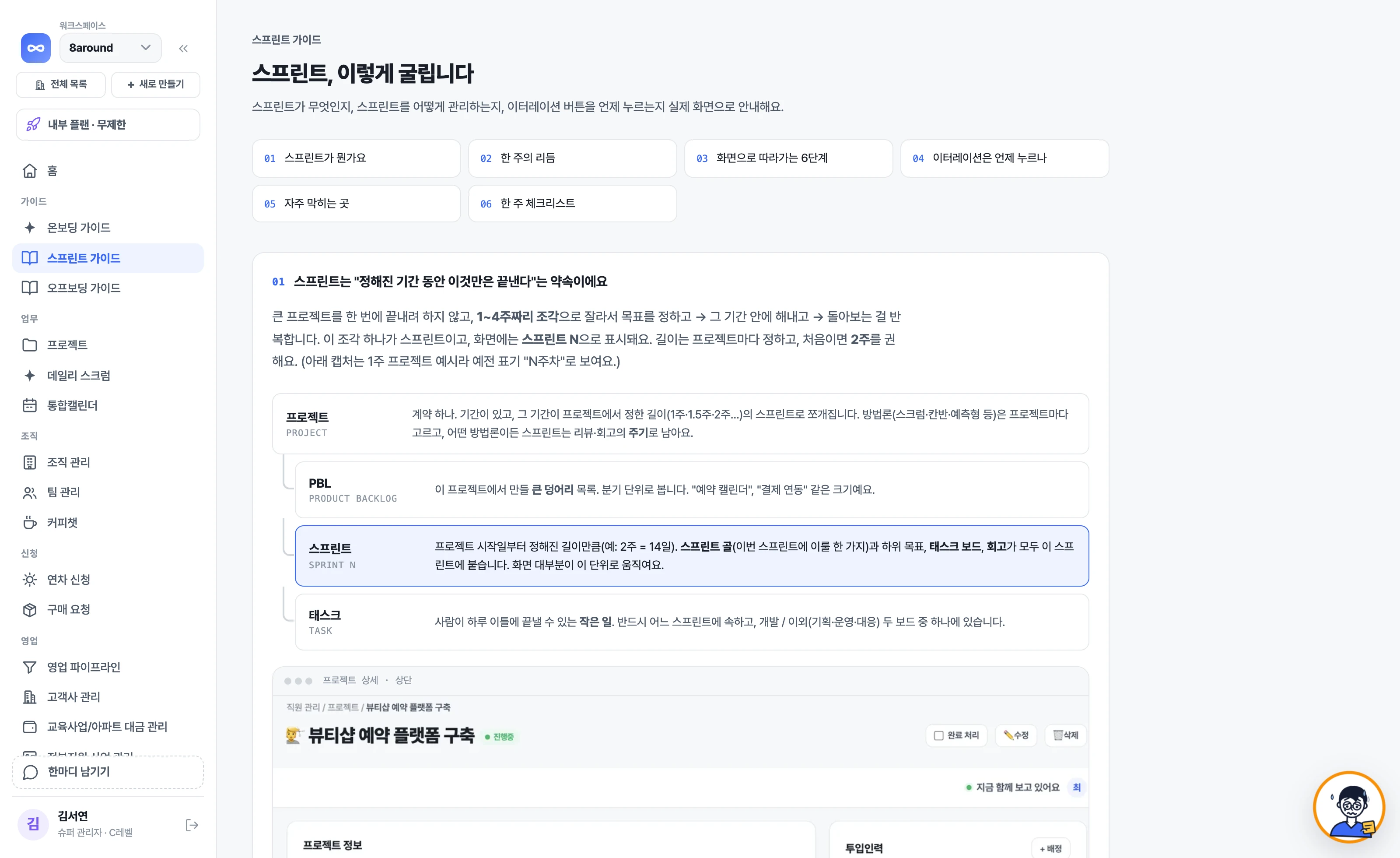
역할·리듬·회의 구조를 팀 상황에 맞게 설계합니다.
팀의 진짜 프로젝트로 한 주를 함께 돌려 봅니다.
AI를 업무 흐름에 어떻게 붙이는지, 팀이 직접 써 보며 익힙니다.
도입 후 몇 주간 운영을 함께 보며 막히는 자리를 풉니다.
같이 운영합니다
Sprintingo는 여러분과 같이 회사를 운영한다는 마음으로 만듭니다. 앱 왼쪽 아래 '한마디 남기기'에 한 줄만 적어 주시면, 8around 팀이 직접 연락드리고 필요한 기능은 빠르게 반영합니다.
이상한 점, 있었으면 하는 기능, 좋았던 점까지. 일하다가 떠오른 그 자리에서 남기세요.
남기신 내용은 8around 팀에게 바로 갑니다. 무엇이 필요한지 전화로 직접 여쭙고 정리합니다.
접수부터 반영 완료까지 한 단계씩 알려 드립니다. 회사 방식에 맞춘 화면도 이렇게 붙습니다.
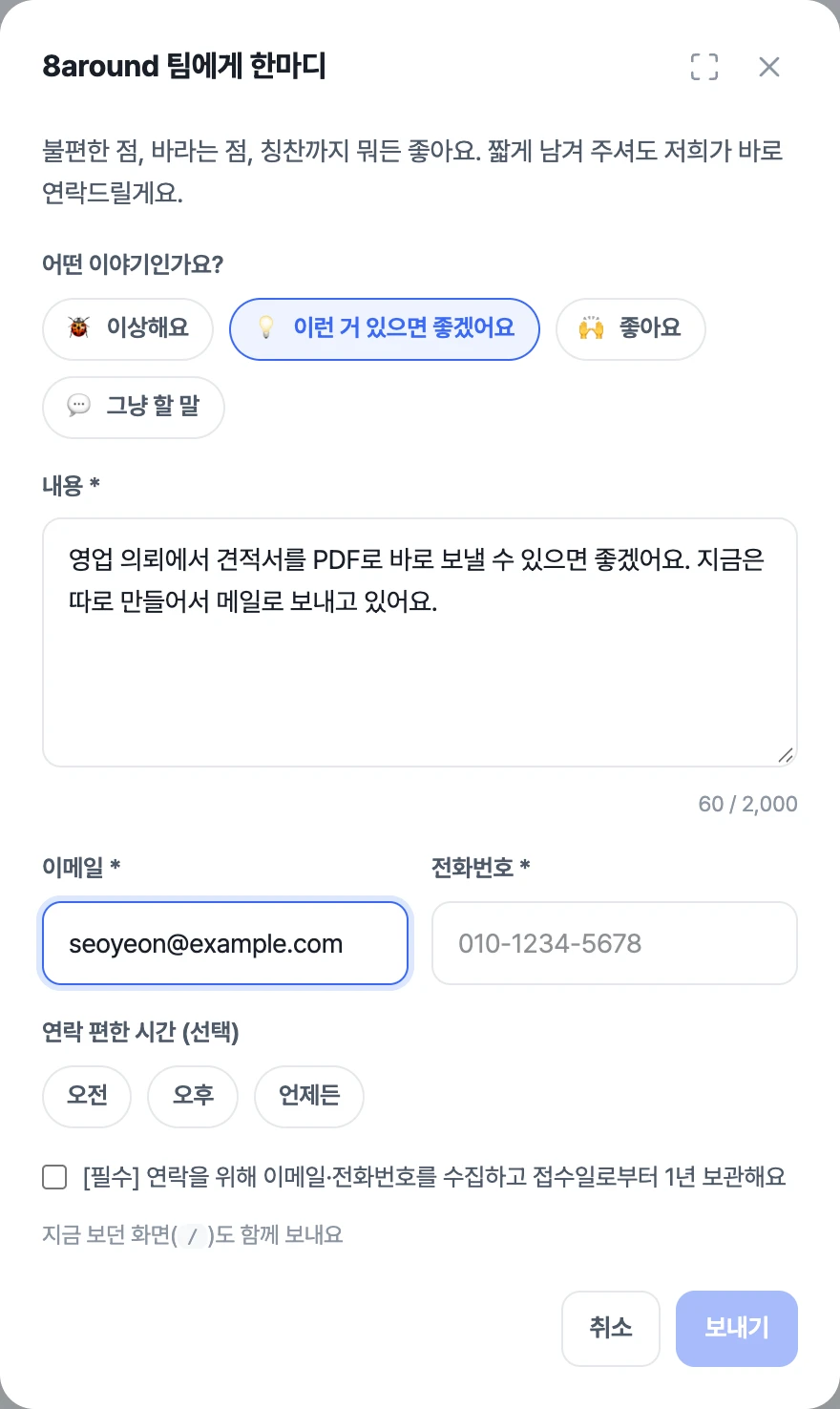
불편한 거 있으면 저한테 말고 '한마디 남기기'에! 만드는 분들이 바로 봐요.
인사 · 운영
조직, 직책, 연차 결재, 권한. 프로젝트와 매출을 보는 그 계정으로 같이 봅니다.
회사 › 팀 › 직원 계층과 직책을 관리합니다. 직원별 연차 조정도 여기서 합니다.
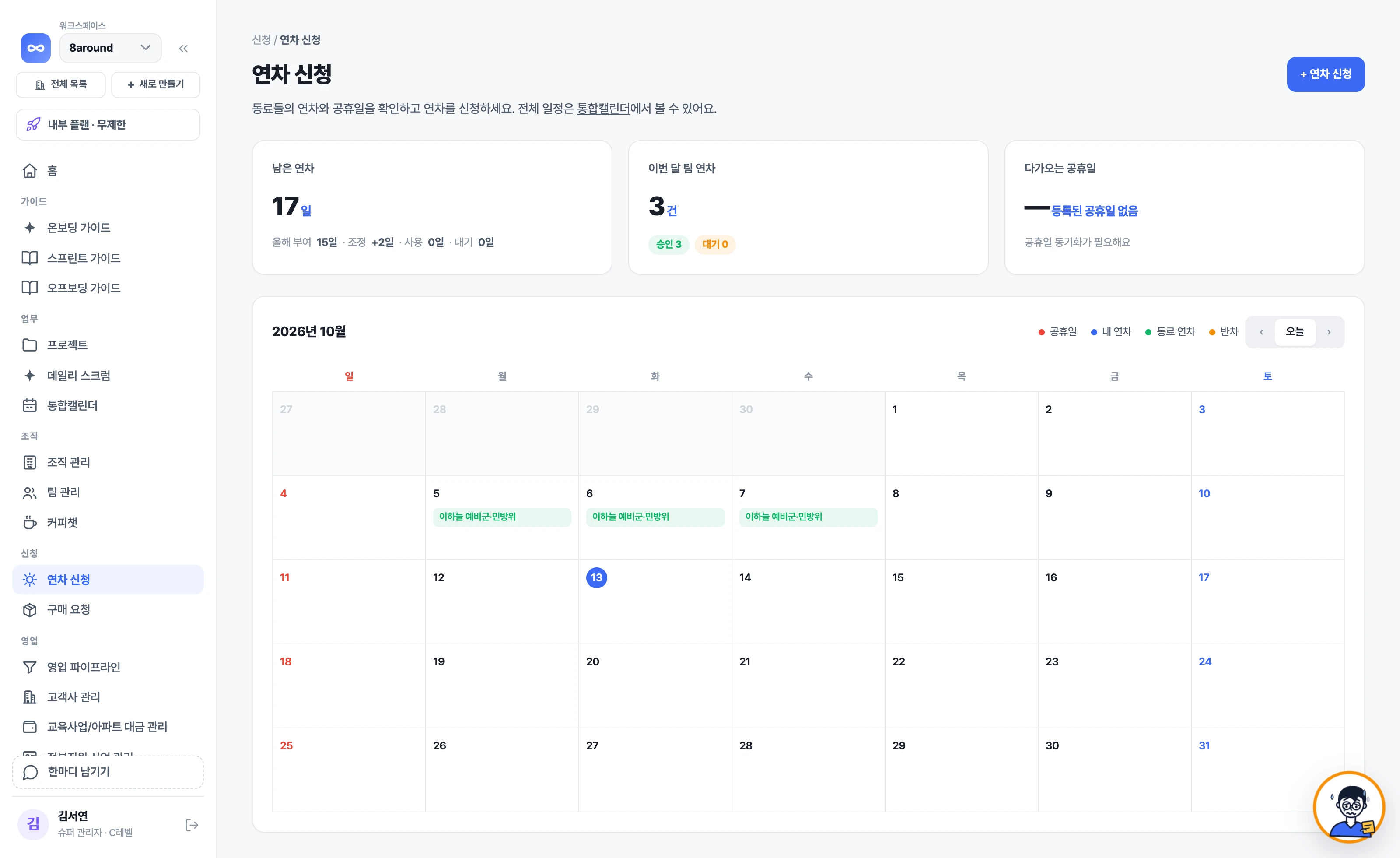
신청할 때 결재자를 지정합니다. 누가 언제 승인했는지가 건마다 남습니다.
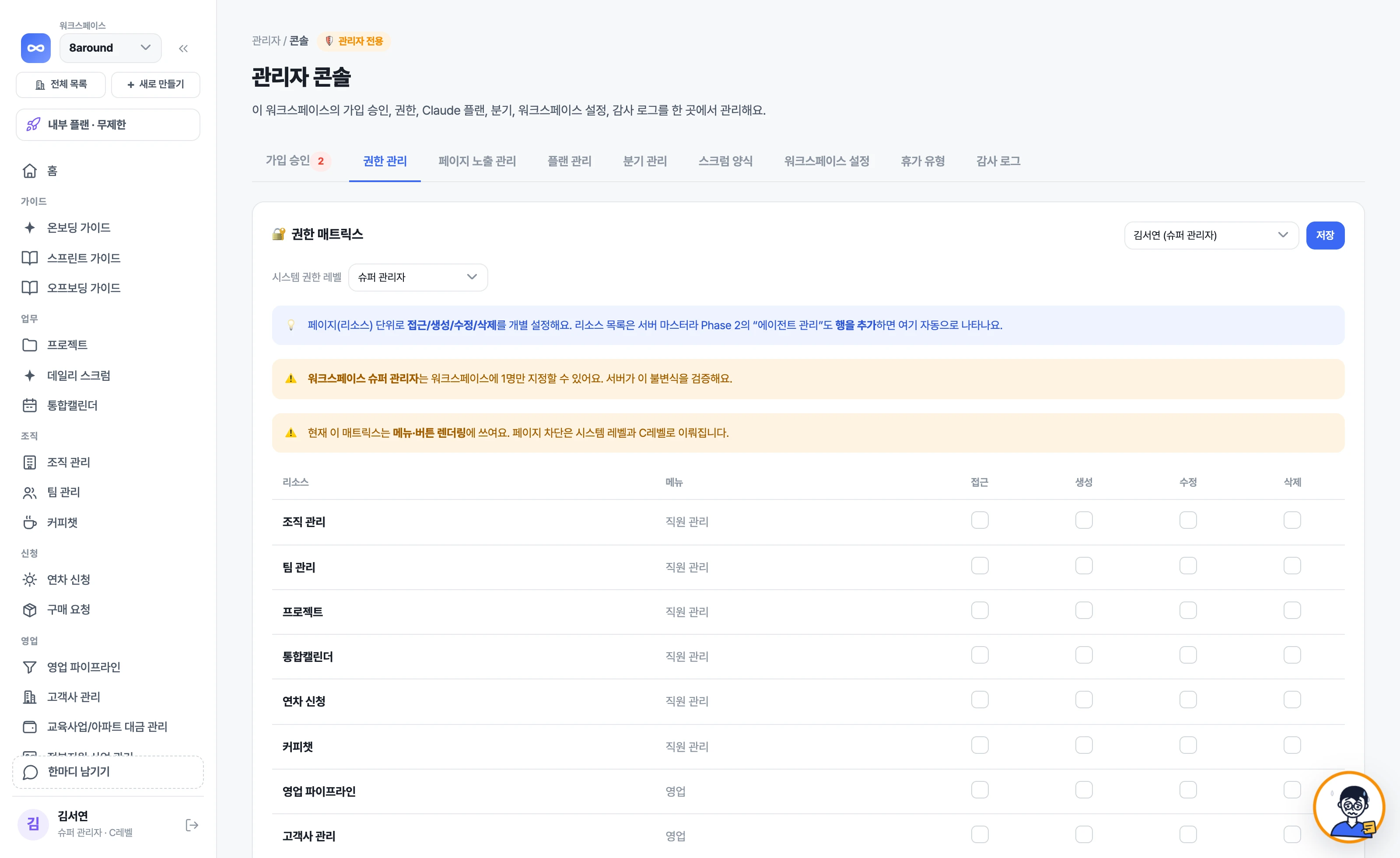
가입 승인·권한 매트릭스·플랜·회사 설정·감사 로그가 한 화면에 모여 있습니다. 권한은 화면(리소스) 단위로 접근·생성·수정·삭제를 따로 켭니다.
가격
모든 요금제가 인원 무제한입니다. 회사 단위로 내고, 어느 요금제든 전 기능과 AI 루피를 씁니다. 무료로 먼저 시작하셔도 됩니다.
혼자 또는 작은 팀이 먼저 써 보는 회사
무료
언제까지나 무료
프로젝트와 팀 운영을 한 플랫폼으로 옮기는 팀
79,200원 / 월
프로젝트·영업·매출을 한 계정으로 보는 회사
143,200원 / 월
여러 회사·사업부를 함께 굴리는 곳
207,200원 / 월
가이드
쓰시던 도구에서 무엇이 손으로 남는지, 스크럼을 한 주 동안 실제로 어떻게 굴리는지 적었습니다. 제품을 보시기 전에 읽으셔도 되는 글입니다.
지라는 워크플로와 필드를 직접 설계해야 하고, 노션은 템플릿을 고르거나 하나하나 만들어야 합니다. 스크럼은 이름만 알고 절차는 모릅니다. 세 가지가 같은 문제인 이유와, 만들면 이미 짜여 있는 쪽을 고르는 기준을 정리했습니다.
스프린트를 며칠로 끊는지, 백로그에서 언제 꺼내는지, 못 끝낸 일은 어떻게 넘기는지. 이름은 다 아는데 절차는 아무도 안 알려주는 부분을 월요일부터 금요일까지 순서대로 적었습니다.
AI에게 프로젝트 관리를 맡긴다는 말이 실제로 무엇을 뜻하는지. 진행률 집계, 뒤처진 프로젝트 감지, 다음에 할 일 정리, 투입 인력 계획까지 무엇이 가능하고 무엇이 전제인지 정리했습니다.
지금 쓰시는 방식을 들려주시면, 루피가 매일 무엇을 챙기게 될지 회사 화면으로 보여 드립니다.